#気まぐれ & 気まま & 天邪鬼な老いぼれ技術屋の日々の記録のうち、パソコン技術やインターネット技術、プリンタやPCアプリからプログラム言語などに関連した記事です。
右端上端の同一カテゴリージャンプボタンで同じカテゴリーの他の記事を順番にご覧いただけます。
Access Counter: 

-2428- PC <> スマホ間のコピペ = 今日は画像なし m(_ _)m = | |
昨日まで書いたように、SoftBank 光のインターネット接続でいろいろトラブって、頻繁にサポートチャットのお世話になった。その際、光ルーターの使用が出来なくなったのと、スマホのテザリングでつないだ PCのブラウザには SoftBankの ID/PWが記憶されていなかったので、サポートチャットにはスマホのブラウザで入って利用したんだが、やはりスマホで状況説明などの長文テキスト入力は厳しい。
その後送付してくれた VDSL/BB光ルーターの交換で何とかネットワークが復旧してから考えたのは、そう言えば昔 PCからスマホにテキストを簡単に送るアプリがあったはず・・・と思い出した。Pushbulletとかいうアプリだったと思うが、しばらく使っていて、スマホを変えた時に再度インストールしようとしたら有料になっていて止めたような気がする。それ以来同様の機能は使ってこなかったが、あればやはり便利だと思って検索してみた。
結果 何とWindows11には標準でスマホ連携機能が搭載されていて、コピペやカメラのデーターを共有できると分かった。同一のWiFiアクセスポイント(ドメイン)に接続した PC~スマホ間でクリップボードが共有される。
早速、Windows PCを立ち上げて
1.「Blutoothとデバイス」>「モバイルデバイス」>「スマートフォン連携」を ON
スマーフォン連携のウインドウがポップアップしたら
「作業を開始するには、デバイスを選択してください」でAndroid(または iPhone)の機種名部分をクリック
「サインインする方法」でアカウントを選択して「続行」をクリックする
「ユーザーを確認しています」のウインドウでMicrosoft IDの PINを入力
画面にQRコードが生成されて表示されるので、これをスマホでスキャンしてブラウザで開くと
「Windowsにリンク」が表示される、
2.すでにスマホに「Windowsにリンク」というアプリがインストールされていれば「更新」
まだインストールされていなければ「インストール」をクリック
「スマートフォン連携へようこそ」ウインドウが開くので「開始」をクリックする
「モバイルデバイスへのアクセス権を付与する」というウインドが開いてモバイルデバイスを検出する
「モバイルデバイスによるPCへのアクセスを許可するには、お客様の同意が必要です」
というポップアップが開くので
「モバイルデバイスの管理」>「PCのクリップボードにアクセスする」など必要な機能を「ON」にする。
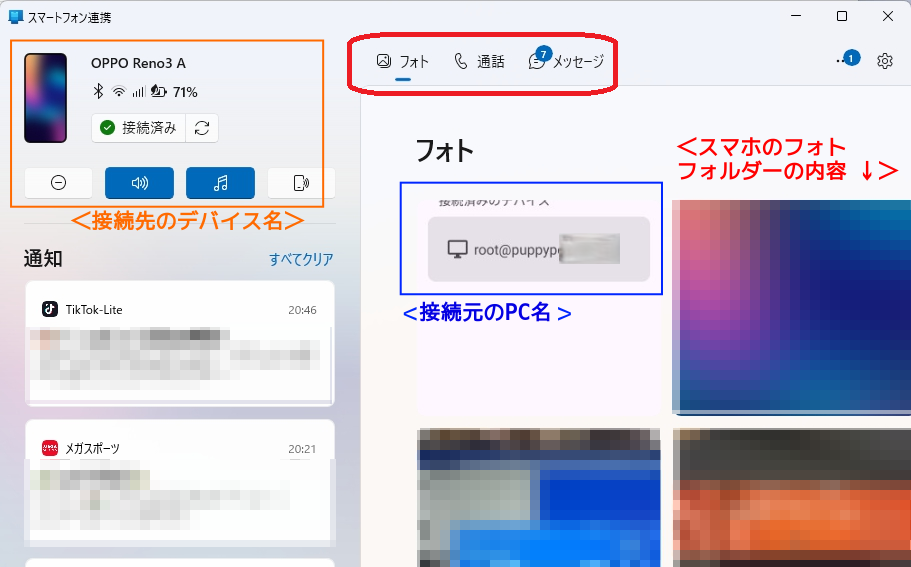
大体以上のような感じで、Windowsでテキストをコピーすると、スマホのテキスト入力画面でペーストが出来る。(左の図がスマホとリンクされた状態の PC画面。「スマートフォン連携」アプリが立ち上がらない場合は「メニュー」>「スマートフォン連携」から立ち上げるとスマホ内のフォト・メッセージ・通知などが PC側で表示されて操作できる。)
その他、マイクとスピーカーがセットされていれば PCから電話したり、スマホのカメラで写真を撮って PCに取り込んだり、PCから スマホ内のファイルなどを操作することなども可能になる(らしい)。
--------------------------------------------------------
(以下はかなりマイナーな話題なのでスルーした方がいいかも)
と、ここまで来たら 最近メインで使っている Linux(Puppy)側でもスマホとの間でクリップボードの共有機能が欲しくなってくる。と思って検索したら Cliptoというアプリが Android <> Linux(Mac)間のコピペが可能と出てきた。しかし Androidの Google Playstore で「Clipto」を検索しても引っかからない。どうやら Cliptoというアプリは現状では公開されていないらしいと分かった。(それとも Androidのバージョンが古いため表示されない?)
仕方ないので別のアプリを探すと検索では沢山のアプリがヒットするが、どれもマイナーで情報が少ない。唯一 KDE connectというアプリの情報がいくつか見つかったので、まず Androidにインストールしてから Puppyの PPMで検索すると kdeconnect_1.4 というライブラリが見つかった。これをインストールしたんだが、ダウンロードと展開に10分近くかかって完了。(容量は 160MB近い!)
それぞれの KDE connect を開いて、それぞれ相手のデバイスとのペアリングをすれば PC上でコピーしたテキストがスマホのテキスト入力にペーストできた。これでスマホのメール/SNSに長文を入力することが大分楽になる・・・はず。(その後の動作確認では、スマホの KDE connectを立ち上げて 同じWiFiに接続した Puppyのメニューから「システム」>「KDE connect setting」を起動する。お互いの画面に相手のデバイス名が表示されるので片方のデバイスからそれを選んで「ペアリング要求」ボタンを押す。すると相手のデバイスで「承認」ボタンが表示されるのでそれを押すことでペアリングが完了する。) ペアリングが完了したら、片方でテキストを選んで「コピー」すれば相手のデバイスのテキスト入力画面で「ペア スマホ」を押せばその文字列がペーストできるようになる。
ファイルや画像などもコピペが出来るはずだが、まだ試していない(^^);;;- ・・・ファイルは例えば スマホ側の KDE connect の画面で「ファイルを送信」ボタンを押すとファイル・マネージャが開くので、そこで必要なファイルにチェックマークをつけておいて「選択」というボタンを押せば、Puppyの Downloadディレクトリにファイルが送信されることが分かった。 | |
2025/11/25 |
|