気まぐれ & 気まま & 天邪鬼な老いぼれ技術屋の日々の記録のうち、パソコン技術やインターネット技術、プリンタやPCアプリからプログラム言語などに関連した記事です。
Access Counter: 

| -1642- Linux の話題 |
|
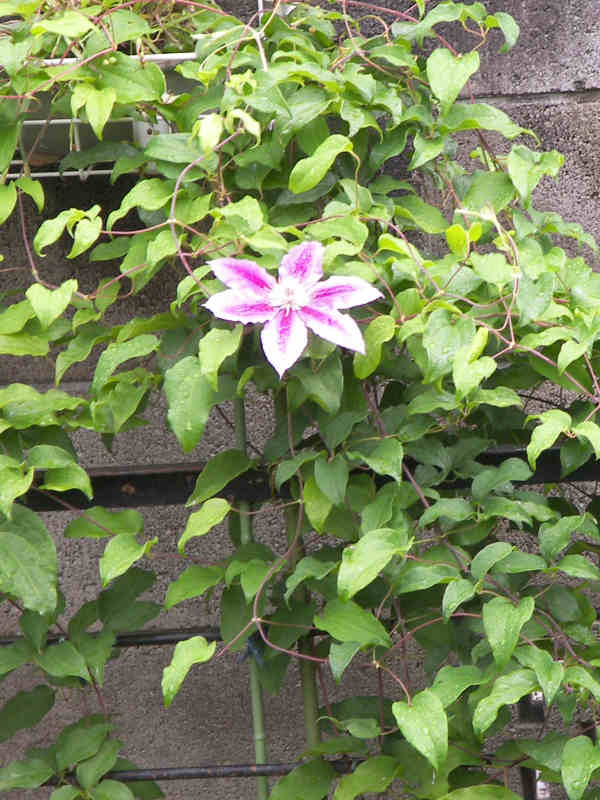
また 狭い話で恐縮だが、個人的メモ/防備録なので 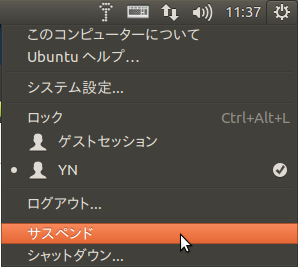 Ubuntuをインストールして、あれこれ試してみているが さすが Ready to use の商用O/Sとは違って、基本的な機能以外はほとんどすべてを自分でセットアップしていかなければならない。例えば、日本語入力もシステム設定から「テキスト入力」で漢字変換の設定をしないといけなかったが、今日はサスペンド/休止モードの設定。Windowsだとスタートボタンから「電源」などを選ぶとそうしたモードが選択できるが、Ubuntu 16.04では「シャットダウン」しか表示されない。 Ubuntuをインストールして、あれこれ試してみているが さすが Ready to use の商用O/Sとは違って、基本的な機能以外はほとんどすべてを自分でセットアップしていかなければならない。例えば、日本語入力もシステム設定から「テキスト入力」で漢字変換の設定をしないといけなかったが、今日はサスペンド/休止モードの設定。Windowsだとスタートボタンから「電源」などを選ぶとそうしたモードが選択できるが、Ubuntu 16.04では「シャットダウン」しか表示されない。>$ sudo apt install apmd --fix-missing 端末から上記のコマンドを実行して電源管理のモジュールをインストールしたら右の図のように電源の上に「サスペンド」が表示されるようになった。(コマンドで実行も出来る) その他、Google Driveを Linux機上のフォルダと同期する方法(Insync などの実行ファイルをダウンロードしてインストールする方法ではうまくいかなかったが、この リポジトリからインストールする方法で出来た) >$ sudo add-apt-repository ppa:alessandro-strada/ppa >$ sudo apt-get update >$ sudo apt-get install google-drive-ocamlfuse インストールが終わったら、同期するためのフォルダを作成しマウントする。 >$ mkdir ~/googledrive >$ google-drive-ocamlfuse ~/googledrive 端末から以下のコマンドを入力して google-drive-ocamlfuseを起動し、Google Driveのアカウントの認証を行う。 >$ google-drive-ocamlfuse これで /home/user/ の下に「googledrive」がマウントされ Google Driveのファイルが同期されてアクセスできるようになる。 アンマウントする時は端末から以下を実行。 >$ fusermount -u ~/googledrive これでやっと Windowsや Androidから Google Driveに貯めこんだ e日記用の写真にアクセスできるようになった。 と言うことで 今日の写真はしばらく前に GoogleDriveに貯めこんでおいたテッセンの画像を Linuxからアップロードしてみた。 |
|
2016/06/28 |