Linux 初心者が Puppy (Fossapup64)を
自分好みに 使いこなすまでのメモ
xxxxxx編はこちら
ドキュメント履歴: 2024- 2-20 初回アップ
- Windowsから Puppyを USBメモリにインストールする
- Live Puppy の起動
- 別 USB/HDD に install するための準備
- Frugal(最小構成) install
- ブートローダーのインストール
- ターゲットUSBから Puppyを起動して初期設定
- 初期設定:インターネット接続設定
- 初期設定:プリンターの設定方法
- 各種アプリのインストールと利用方法
- Google辞書 MOZCを使う
- PHP を使う
- Windowsなどとのマルチブートのアイデア 以下は工事中!
- Server Hiawatha/Perl cgi を使う
最初に
最近の Microsoftの課金戦略に辟易としている。
今まで Microsoft Officeは永年ライセンスで、新しい機能を使えないことさえ我慢すれば古いバージョンもずっと使えた。
しかし最近はサブスク版 Office365に移行させようと躍起になっている。
O/Sの Windows7/Vista/8 なども既にサポート期限切れで、Windows10も 2025年10月に期限切れになるという。
最近、家人がとっくに期限切れになった Windows-Xp機を 10年ぶりくらいに引っ張り出してきて使おうとしたら、Yahooの Webメールが使えないという。
搭載している Chromeなどのブラウザのバージョンが古すぎてセキュリティ上の問題があるため Yahooサイトが接続拒否しているんだが、
じゃぁ Chromeをアップデートしようとしても、今度は Chromeの最新版が Windows-Xpには非対応でアップデートを拒否してくる。
普通は O/Sは Xpのまま Sylpheedなどのメールアプリで対応するんだろうけど、
上記のように MSの金取戦略に嫌気がさしていたので いっそ Windowsにサヨナラして Linuxに乗り換える方がいいと思い始めた。
昔 Linuxに少し触ったときには、当時はターミナル操作が多かったりして GUIアプリに慣らされてしまった身には
「とても使えない」と思ったし、当時はまだ 仕事をしていたので Officeも互換アプリにするわけにもいかなかった。
しかし最近 USB起動の軽量 Puppyを使ってみたら、GUIアプリを使う限り デジタルデバイドの家人にも問題なさそうだと判断。
Puppy (Fossapup64)は更新が頻繁に行われる Linuxにおいては暫く更新をされておらず「古い」というイメージもあるが、
Xp機しか使っていなくてメールと インターネット閲覧などだけしか使わない家人には問題ない、
ということで Windowsの呪縛から逃れるべく本腰入れて Puppyをつついてみた。
私自身は Fossapup64 9.5をベースに使っており、今更 私ごときが使い方を披瀝するまでもない・・・とも思うが、
実際に自分で触ってみて、Linuxの派生バージョンは非常に種類が多く、バージョンが異なると操作方法も異なったりして、
Webで検索しても断片的で古い情報やバージョンを明記していないページが多く苦労した。
そこで、この際 自分の記録として一通りの手順を残すことにした。
いつものお約束で、ここで書いたことは単に私が実験的に試した結果であって、
結果の保証はもちろん思わぬ弊害がないことを保証するものではありません。
情報を利用する場合は、利用者自身の適切な判断と責任で行って下さい。
- Windowsから Puppyの isoファイルを USBメモリに書き込む
- 別のUSBメモリ/ HDD に新たな Puppyをインストール (準備)
- Puppyを Frugalインストール
- Grub2 でブートローダーをインストール
- ターゲットUSBから Puppyを起動して初期設定
- Grub2 でブートローダーをインストール
- 初期設定:インターネット設定
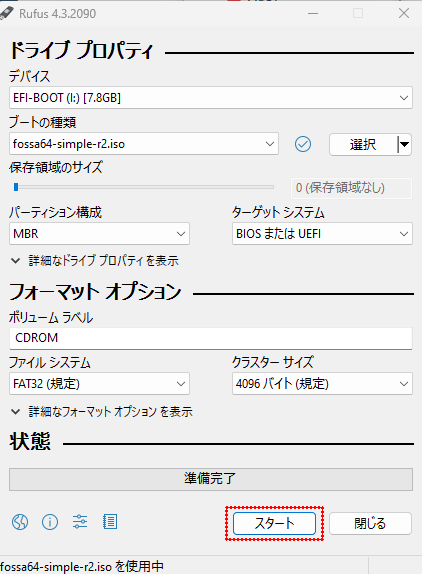 Windowsから起動可能なUSBメモリを作ることができるツール Rufusをダウンロードし解凍して実行する。
A.Puppy起動用 USBの作成
Puppyの isoファイルをUSBメモリに書き込む
1GB以上の容量の USBメモリを準備して USB端子に接続して Rufasを起動する。(USBメモリの既存データは完全に上書きされる)
Rufusが起動したら以下のオプションを選択
Windowsから起動可能なUSBメモリを作ることができるツール Rufusをダウンロードし解凍して実行する。
A.Puppy起動用 USBの作成
Puppyの isoファイルをUSBメモリに書き込む
1GB以上の容量の USBメモリを準備して USB端子に接続して Rufasを起動する。(USBメモリの既存データは完全に上書きされる)
Rufusが起動したら以下のオプションを選択書込みが終わったら、シャットダウンしてから再起動し、機種に応じた UEFI/BIOSの起動手順によって USBメモリからの起動を選択する。 Puppyが起動すると、最初に地域などの設定画面が表示されるので、該当の選択を行ってから、それらの選択を記憶するために、 一旦シャットダウンを行う。 (この USBメモリは swap領域などが設定出来ないので、別の USBメモリに 新たな Puppyをインストールしてそちらを本格的に使う場合はそのまま続けても構わない)
 最初のシャットダウン時には、変更内容を保存するか否か問い合わせられる。
「保存」を選択するとネットワークなどの設定情報を記憶させることが出来るが、メモリが不足した場合のスワップファイル領域を同一 USBメモリ上に設定出来ないなどの制約があるため、
このUSBメモリを使って別の USBメモリに新たな Puppyをインストールして利用するのがいい。
そのままこの USBメモリを Puppy起動用として使い続ける場合には「保存」を選んで、以下 指示に従って変更内容の保存を行う。
保存操作が完了すると、fossapup64save.4fs などのファイルが生成される。
最初のシャットダウン時には、変更内容を保存するか否か問い合わせられる。
「保存」を選択するとネットワークなどの設定情報を記憶させることが出来るが、メモリが不足した場合のスワップファイル領域を同一 USBメモリ上に設定出来ないなどの制約があるため、
このUSBメモリを使って別の USBメモリに新たな Puppyをインストールして利用するのがいい。
そのままこの USBメモリを Puppy起動用として使い続ける場合には「保存」を選んで、以下 指示に従って変更内容の保存を行う。
保存操作が完了すると、fossapup64save.4fs などのファイルが生成される。
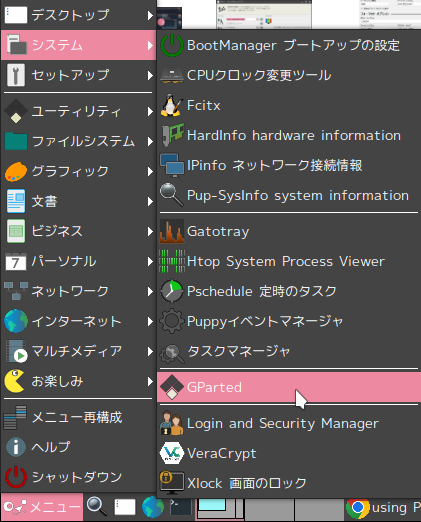 インストール用 USBを起動したら、別の USB端子にターゲット USBメモリを接続して、「メニュー」>「システム」>「GParted」を起動する。
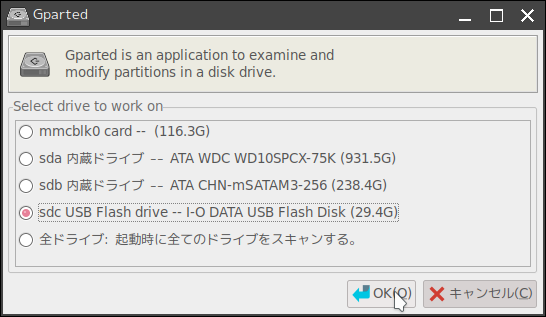 GPartedが起動すると、PCに接続されている HDD/SSD/SDカード/USBメモリなどの記憶媒体が一覧表示されるので、
ターゲットUSBにチェックして「OK」ボタンをクリックする。
GPartedが起動すると、PCに接続されている HDD/SSD/SDカード/USBメモリなどの記憶媒体が一覧表示されるので、
ターゲットUSBにチェックして「OK」ボタンをクリックする。
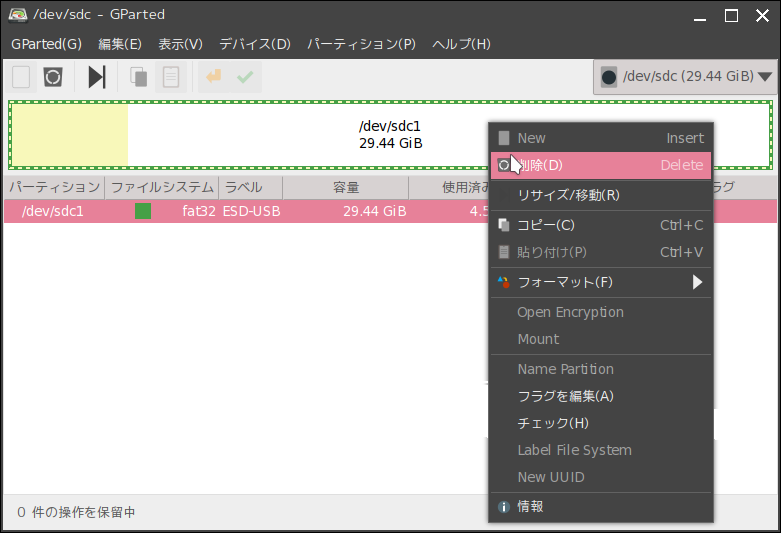 ターゲット USB のパーティション構成が表示される。使用済ですでにパーティションが作成されている場合はそれらの領域上で 右クリックして表示されるメニューで削除してから新たに必要なパーティションを作成する。
全てのパーティションが削除されたら、新規パーティション作成は 同じメニューから「New」を選んで「ブートパーティション」「Puppyインストールパーティション」「スワップパーティション」「データパーティション」(出来れば)を作成する。
ターゲット USB のパーティション構成が表示される。使用済ですでにパーティションが作成されている場合はそれらの領域上で 右クリックして表示されるメニューで削除してから新たに必要なパーティションを作成する。
全てのパーティションが削除されたら、新規パーティション作成は 同じメニューから「New」を選んで「ブートパーティション」「Puppyインストールパーティション」「スワップパーティション」「データパーティション」(出来れば)を作成する。
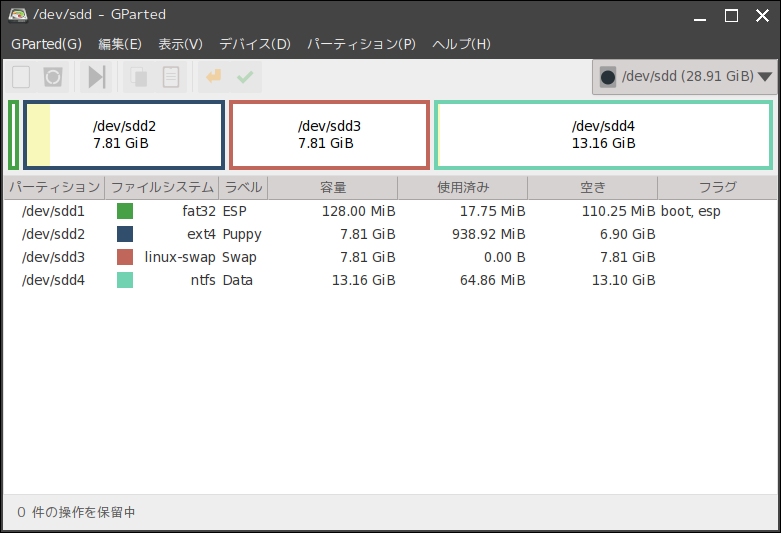 一例としては右図のとおり(32GBメモリ使用例)で、第1パーティションはデバイスの先頭領域の 100MB〜200MB程度、フォーマットはfat32で ESP/bootフラグを立てる。
第2パーティションは 数GBで ext2/ext3/ext4 などでフォーマットする。
第3パーティションは 搭載RAM以上で linux-swap でフォーマットする。
第4パーティションは Windowsなどとのデータのやりとり、他のPCにオフラインでデータを渡すためのデータ領域で残りの領域を fat32/NTFSなどでフォーマットする。
一例としては右図のとおり(32GBメモリ使用例)で、第1パーティションはデバイスの先頭領域の 100MB〜200MB程度、フォーマットはfat32で ESP/bootフラグを立てる。
第2パーティションは 数GBで ext2/ext3/ext4 などでフォーマットする。
第3パーティションは 搭載RAM以上で linux-swap でフォーマットする。
第4パーティションは Windowsなどとのデータのやりとり、他のPCにオフラインでデータを渡すためのデータ領域で残りの領域を fat32/NTFSなどでフォーマットする。
 をクリックして Puppy パッケージマネージャ(PPM)を起動する。
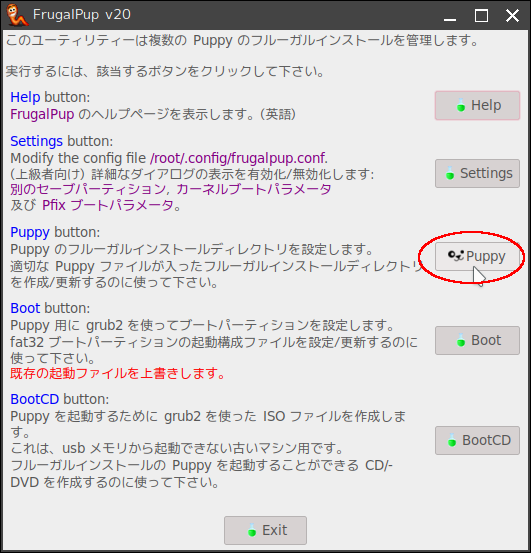 PPM は起動したデバイスにアプリやライブラリを追加する場合と、別のデバイスに新しく Puppy O/S をインストール際にも利用するアプリケーションだ。
PPMが起動したら「Puppy」ボタンをクリック。
PPM は起動したデバイスにアプリやライブラリを追加する場合と、別のデバイスに新しく Puppy O/S をインストール際にも利用するアプリケーションだ。
PPMが起動したら「Puppy」ボタンをクリック。
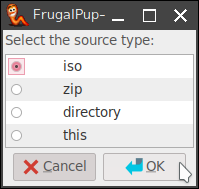 インストールするためのソースの種類を選択。通常 インストール用 USBに書き込んだ isoファイルと同じものを使用する。
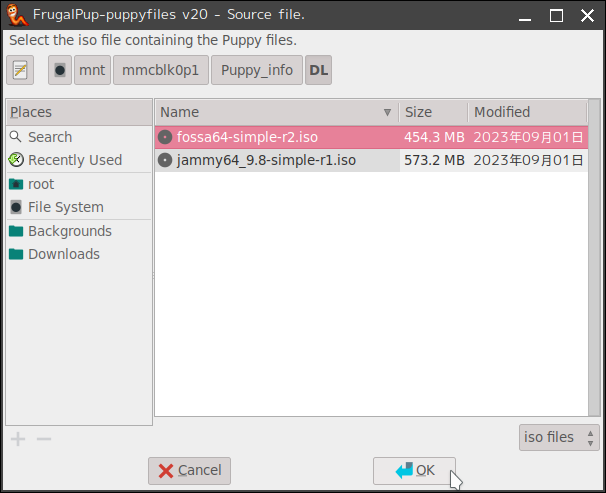 インストールするためのソースを指定。上記で isoファイルを選択したら 起動用 USBに書き込んだ isoファイルを指定する。
 インストール先のパーティションを指定する。
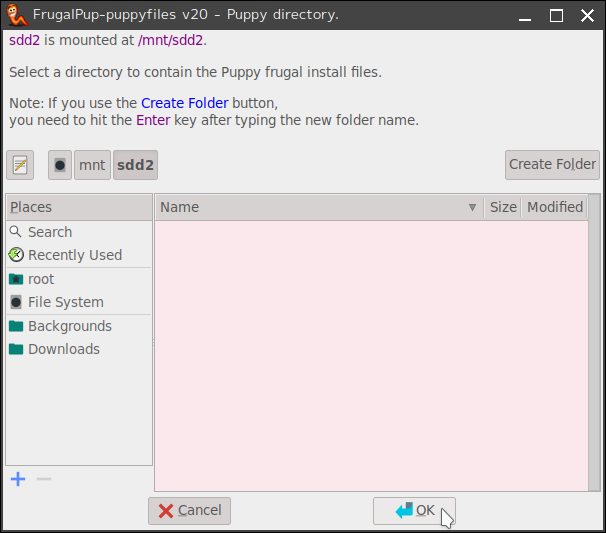 インストール先のディレクトリを指定する。そのままでも OK。
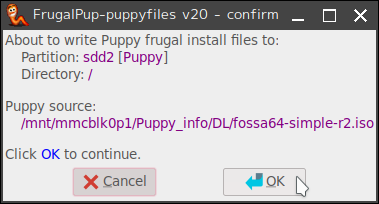 インストール情報の確認。問題なければ OK。
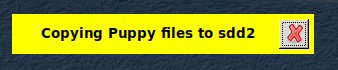 インストール中の表示がデスクトップ中央に表示される。消えるのを待つ。
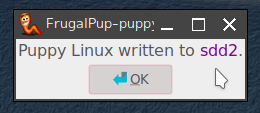 インストール完了の表示。OKで抜ける。
以上でPuppyの実行ファイルは全てターゲットUSBの第2パーティションに書き込まれたが、
BIOS/UEFIから Puppyなどの O/Sに処理を引き渡すためには
Grub2 などのブートローダーが必要でそれを書き込まなくてはならない。(Linuxの Grub2/4 は Windows のブートマネージャ(bootmgr)に相当する)
インストール完了の表示。OKで抜ける。
以上でPuppyの実行ファイルは全てターゲットUSBの第2パーティションに書き込まれたが、
BIOS/UEFIから Puppyなどの O/Sに処理を引き渡すためには
Grub2 などのブートローダーが必要でそれを書き込まなくてはならない。(Linuxの Grub2/4 は Windows のブートマネージャ(bootmgr)に相当する)
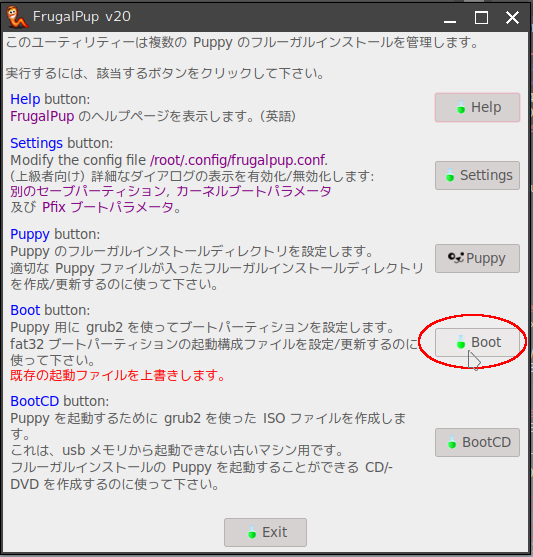 (以下の方法で Grub2をインストールしても、UEFI環境で起動すると問題が発生する可能性があるが、次ステップに進むために一旦インストールする。この下の項で最終的な Grub2のインストールを行う。)
図-14 で OKをクリックすると、再び Frugal Pup のウインドウ(図-15)に戻る。 今度は Bootボタンをクリックして Grub2をインストールする。
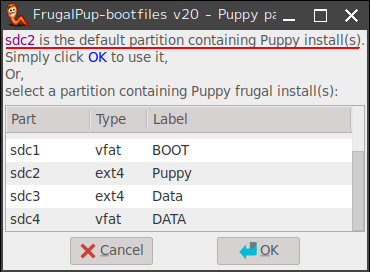 Puppy を Frugalインストールした直後に Grub2をインストールする場合は、赤線のように直前にインストールしたパーティションが
選択されているので、そのまま OKボタンをクリックする。
Puppy を Frugalインストールした直後に Grub2をインストールする場合は、赤線のように直前にインストールしたパーティションが
選択されているので、そのまま OKボタンをクリックする。
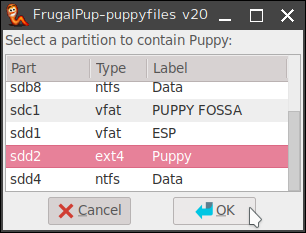
この作業を Puppyのインストールに続けて行わない場合(再インストールの場合など)は、右図のように (このUSBメモリで起動する)Puppy が含まれるパーティションを選択するように促されるので、ターゲットUSBの Puppyをインストールしたパーティションを選択して OKボタンをクリックする。
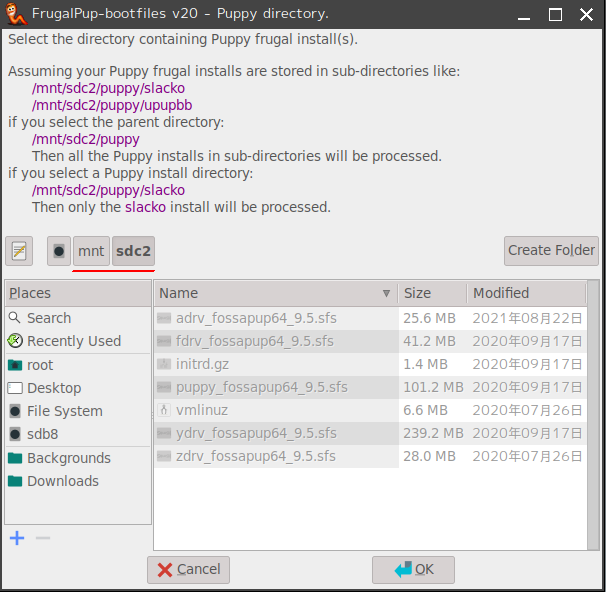 Puppy をインストールしたディレクトリを選択する。Frugal インストールしたとき、ディレクトリを作成せずにパーティション直下にインストールした場合は、図のようにパーティションが選択されているだけ(赤下線部分)で、ディレクトリは選択されていないのでそのまま OKボタンをクリックすればいい。
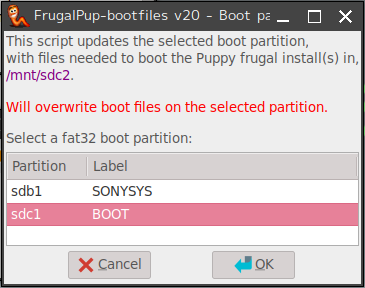 Windowsの HDDを含む PC内のブート可能なパーティションのリストが表示されるので、ターゲットUSBの Grub2をインストールするパーティションを選択して OKボタンをクリックする。
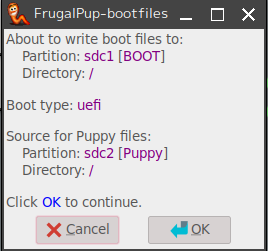 インストールする Grub2の起動情報が表示されるので確認して問題なければ OKボタンをクリックする。
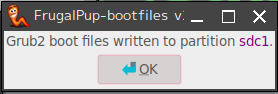 ブートローダーがインストールされた。 OKボタンをクリックすると、図-15の FrugalPupインストール画面に戻る。
Puppyを一旦シャットダウンして、インストール用 USBを抜いて、ターゲットUSBを 起動可能な USB端子に接続して 再び 機種に応じた UEFI/BIOSの起動手順によって USBメモリからの起動を選択する。
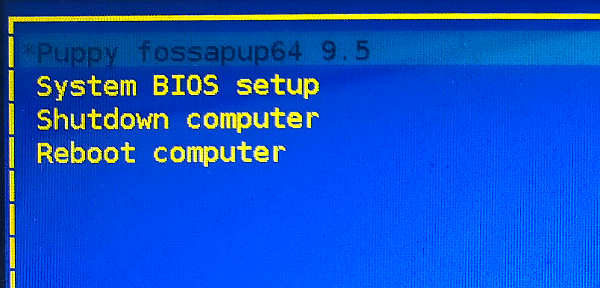 起動時には Grub2 の O/S選択画面が表示される。上記でインストールした USBメモリから起動した場合は、Puppy(Fossapup64 9.5)が優先的に選択されているのでそのまま待つか、Enterキーを押せば Puppyのブートが続行する。
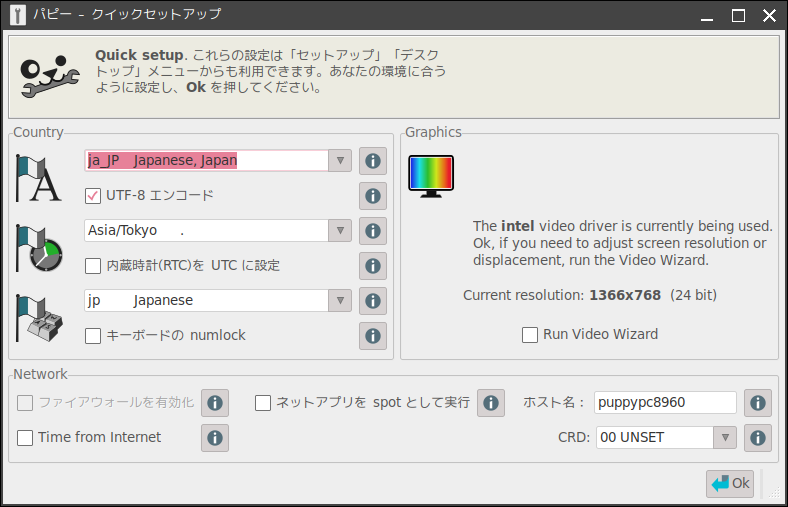
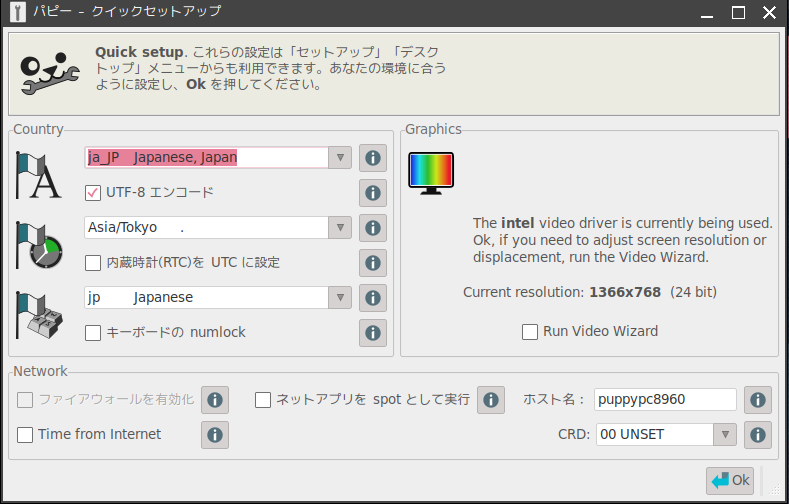 起動すると初回は「クイックセットアップ」ウィンドウが表示されるので、言語、文字コード、タイムゾーン(都市名)などを確認して「OK」ボタンを押す。

 UEFI対応 PCで起動するには Grub2 ブートローダーが必要だが、完全な Grub2インストーラは Puppyの初期状態ではインストールされていない。
ここから grub2config-2.0.1.pet をダウンロードして、 ダウンロードした petファイルをクリックしてインストールする(日本語化の grub2config_NLS-2.0.1_ja.pet も必要に応じて)。 以下の図は日本語化せず英語表記のままの図。
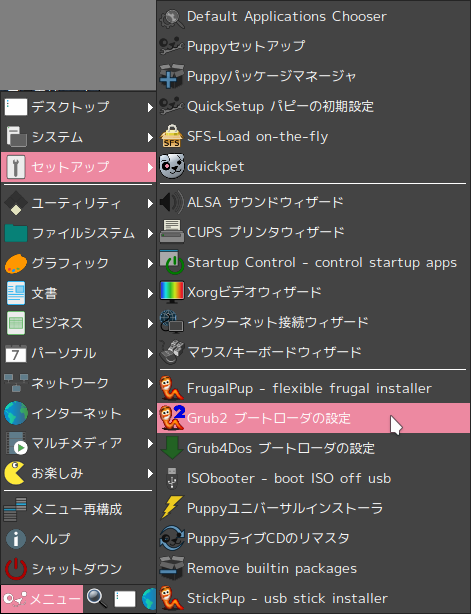 Grub2configがインストールされると、メニュー > セットアップ > 「Grub2 ブートローダーの設定」というメニューが現れるのでこれをクリックする。
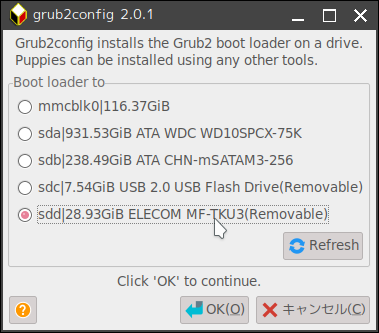 Grub2config が起動したら、Grub2をインストールするデバイス(ターゲット USB)を選択して OKボタンをクリック。
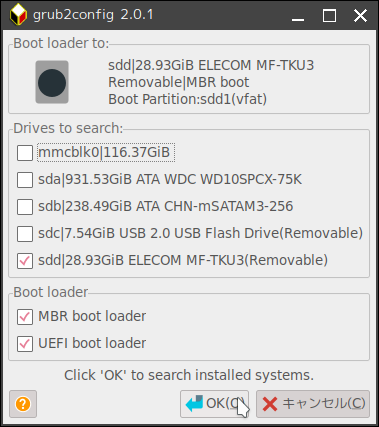 Boot Loaderをインストールするデバイスと ブートローダーの種類(Legacyな MBR か UEFI)を設定する。デフォルトの両方にチェックのままでOK
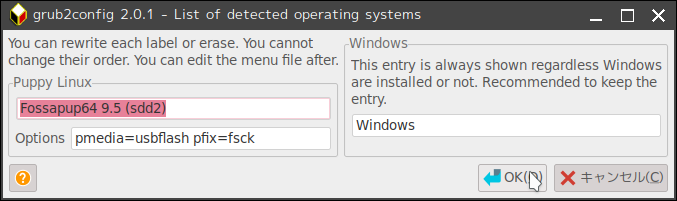 O/S起動メニューに表示される Puppy O/Sの名前を指定。 OKをクリックすると Grub2ブードローダーのインストールが実行される。
Options の pmedia=usbflash の部分はメディアがフラッシュメモリであることを示し、終了時に変更内容を
「保存」か「破棄」かを選択するメニューが表示される他、デスクトップに SAVEアイコン
O/S起動メニューに表示される Puppy O/Sの名前を指定。 OKをクリックすると Grub2ブードローダーのインストールが実行される。
Options の pmedia=usbflash の部分はメディアがフラッシュメモリであることを示し、終了時に変更内容を
「保存」か「破棄」かを選択するメニューが表示される他、デスクトップに SAVEアイコン  が表示される。
一方、IDE/SATAインタフェース接続の HDD/SSD にインストールした場合は pmedia=atahdd などとなっていて、
シャットダウン時には自動的に変更が保存されて「破棄」の選択は出来ない。(必要に応じて pmedia=ataflash などと書き換えることは可能)
必要な修正、確認が出来たら OKボタンを押せば ターゲットUSBの第1パーティションに Grub2がインストールされる。
が表示される。
一方、IDE/SATAインタフェース接続の HDD/SSD にインストールした場合は pmedia=atahdd などとなっていて、
シャットダウン時には自動的に変更が保存されて「破棄」の選択は出来ない。(必要に応じて pmedia=ataflash などと書き換えることは可能)
必要な修正、確認が出来たら OKボタンを押せば ターゲットUSBの第1パーティションに Grub2がインストールされる。
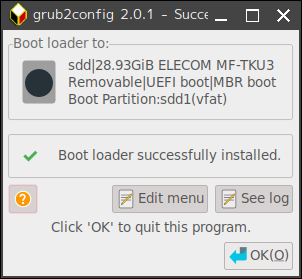 Grub2 がインストールされた。
続けてインストールされたターゲット USBから起動して、初期設定を行うため一旦シャットダウンする。
Grub2 がインストールされた。
続けてインストールされたターゲット USBから起動して、初期設定を行うため一旦シャットダウンする。
起動初期の メーカーロゴ表示中に 今回も 機種に応じた UEFI/BIOSの起動手順によって USBメモリからの起動を選択する。
起動用 USBから起動した時と同様に、国や地域の設定ウィンドウが表示されるが、通常日本語対応の Puppyの場合はそのまま OKで構わない。
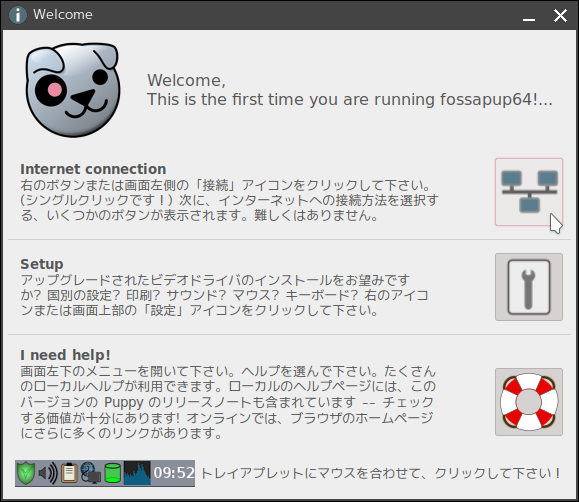 インターネット接続を行わないと、各種アプリなどのインストールが進まないので、まず WiFi/LANのネットワーク設定を行う。
ほとんどの場合、Puppy は イーサネット(LAN)や WiFi などのネットワークデバイスを自動で検出してくれるので、検出された LAN/WiFi デバイスの接続設定を行う。
以下は WiFi接続を行う場合の設定方法。
メニュー > セットアップ > 「internet connection」を起動する。
インターネット接続を行わないと、各種アプリなどのインストールが進まないので、まず WiFi/LANのネットワーク設定を行う。
ほとんどの場合、Puppy は イーサネット(LAN)や WiFi などのネットワークデバイスを自動で検出してくれるので、検出された LAN/WiFi デバイスの接続設定を行う。
以下は WiFi接続を行う場合の設定方法。
メニュー > セットアップ > 「internet connection」を起動する。
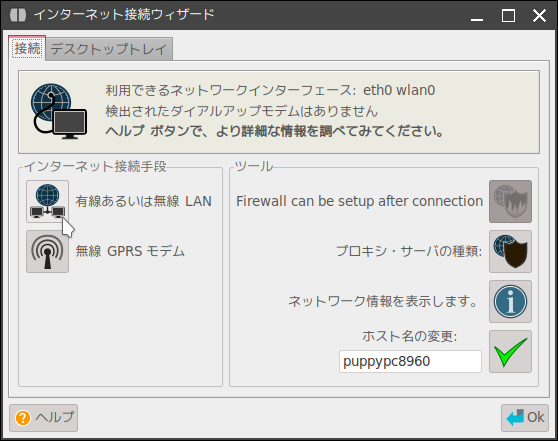 「接続」タブで 「有線あるいは無線LAN」ボタンを押す。
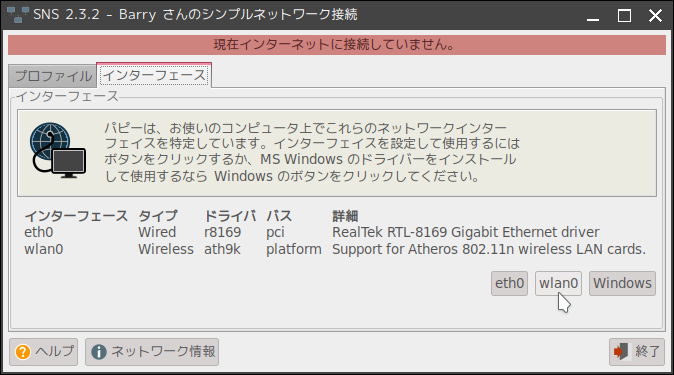 「Barry さんのシンプルネットワーク接続」が表示されるので、「wlan0」を押す。
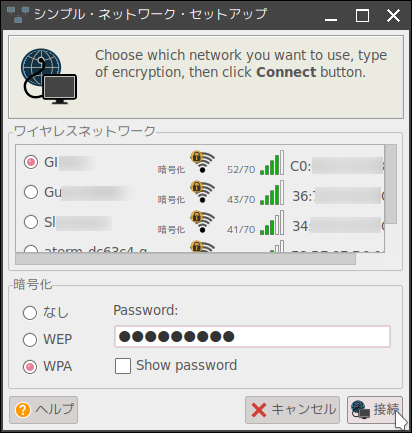 検出されたアクセスポイント一覧が表示されるので、必要なアクセスポイント名を選択して、パスキーを入力して「接続」ボタンを押す。
 一瞬接続中の表示が出て すぐに消える。
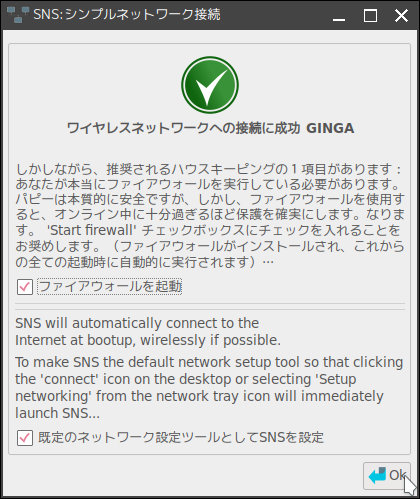 「接続に成功」が表示されたら「OK」を押す。
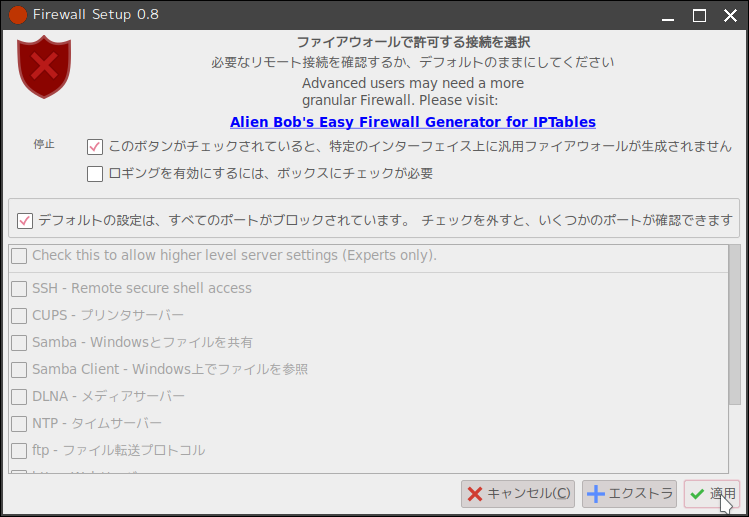 ファイヤウォールの設定画面が表示されるので、通常はそのまま「適用」を押せばいい。
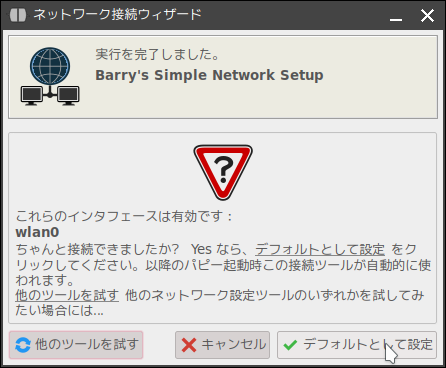 「デフォルトとして設定」を押す。
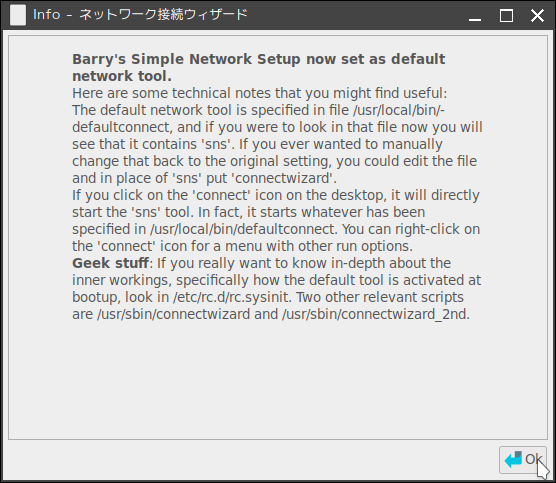 そのまま「OK」を押す。
以上でインターネット接続できるようになったので、ブラウザ(通常は Pale Moon)を起動して確かめる。
ページトップへ
Access Counter: