Puppy にプリンターを簡単インストール
ドキュメント履歴: 2025-06-25 初回アップ
- Puppy Linux にプリンターインストールが出来ない!
- Driverless ???
- 具体的手順
最初に
Puppy のプリンターインストール記事が少なすぎ!
私は今まで Windows10のサポート期限切れに備えて Puppyを数年使ってきた。しかし最初の Puppyインストールでは Printerが使えたものの、その後何度か メーカーの Linux用ドライバーダウンロードページなどを参考に挑戦したが、なぜかテストページの印刷は成功しなかった。
Webの情報を検索しても Puppy はディストリビューションが雑多で、プリンターもメーカーや機種によってインストール方法が異なるため、自分と同じ環境での記事は見つけられずに挫折・・・(涙;;;)。
まぁ半分は、Windowsに切り替えればそちらから印刷できるのであまり深追いせずに放置状態だったが。
しかし考えてみれば スマホなど最近のデジタル機器は「機種ごとのプリンタドライバーのインストール」なんて手間をかけずに印刷できるのが常識。
何で Puppyはこんなに難解なんだろう? と思って、久しぶりに Puppyの土台になっている Ubuntu 22.04 を立ち上げてみたら! インストールした記憶がないのに WiFi接続しているプリンターが表示されて、それを追加しただけでほぼそのままテストプリントが出来た!
そこで今回は視点を変えてトライしたら、ドライバーのダウンロードなどしないで
拍子抜けするほど簡単な方法でインストールが成功した。
しかし どうも Puppyに関してはどこにもこの具体的な説明がないような気がするので、
今更おせっかいとは思うがアップしてみた。
前記のように Ubuntuではインストールした記憶がないのに「設定」「プリンター」「追加」と辿ったら WiFi接続したプリンターが表示されて、追加しただけでプリンタードライバーなんて要求されなかったのに印刷できた。
そこでプリンターのプロパティを見てみると「Driverless」という表示があった。そう言えばスマホなどの普及でそうしたデバイスから簡単にプリントできる規格の話題があったと思って検索すると
「air print」とか「ipp everywhere」などというドライバーレスの規格が10年以上前から登場して進化してきて、最近のプリンターはほとんどこの規格に対応していると分かった。
そこで更に具体的な手順が掲載されているページを参考に、私の環境に対応させて設定してみた。
以下一例として、Puppy(Fossapup64 CE/ F96CE-4)に Brother DCP-J973N を接続する手順を画像つきで紹介する。
(CUPSを使って 他の Puppyや Brother以外のプリンターを接続する場合にも参考になると思う)
 メニューから 「CUPS プリンターウィザード」を開く。( ブラウザで http://localhost:631/printers/ を開く)
CUPSのページが表示されるので「管理」タブを開いて >「プリンターの追加」をクリックする。
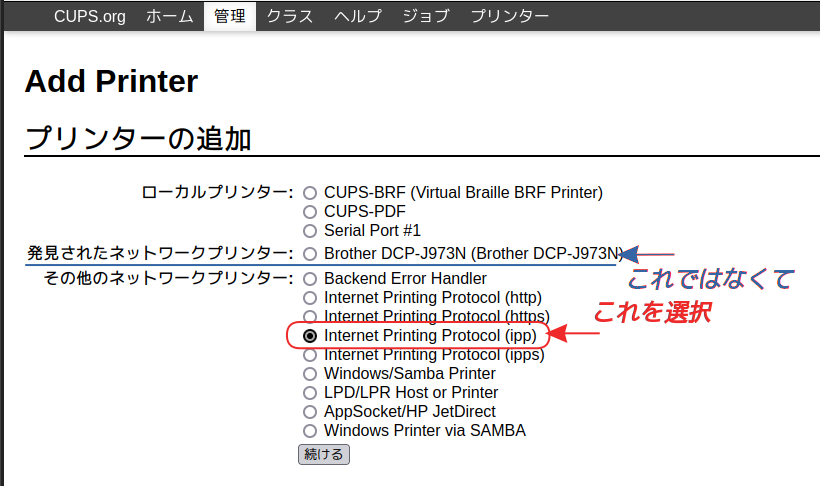 プリンターの追加画面になったら「その他のネットワークプリンター」の中の「Internet Printing Protocol(ipp)」のラジオボタンを ONして「続ける」をクリック(「発見されたネットワークプリンタ」にインストールしたいプリンター名が表示されてもこちらは選択しない)
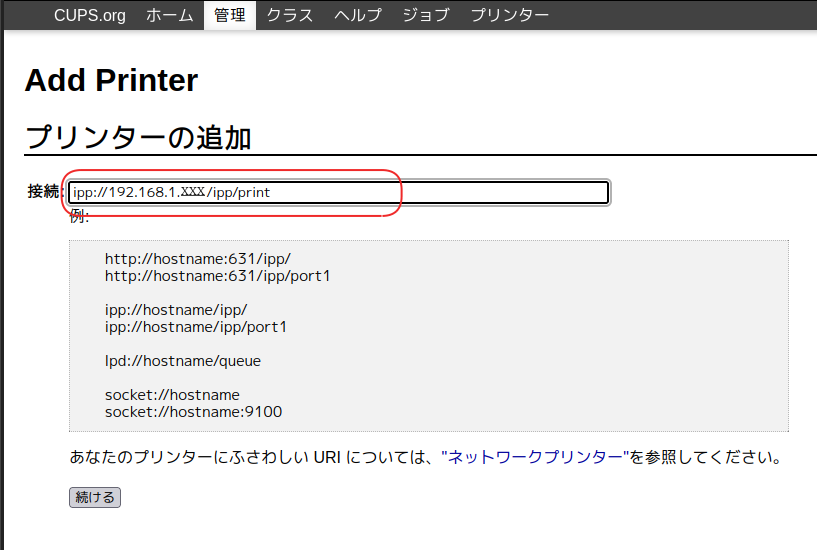 「接続」の欄に 「ipp://<プリンターのローカルIPアドレス>/ipp/print」を入力して「続ける」をクリック
(プリンターのIPアドレスは DHCP接続だと電源ONの順番によって変わる可能性があるので 固定IPを設定する。固定IPの設定方法は各プリンターの取説を参照。)
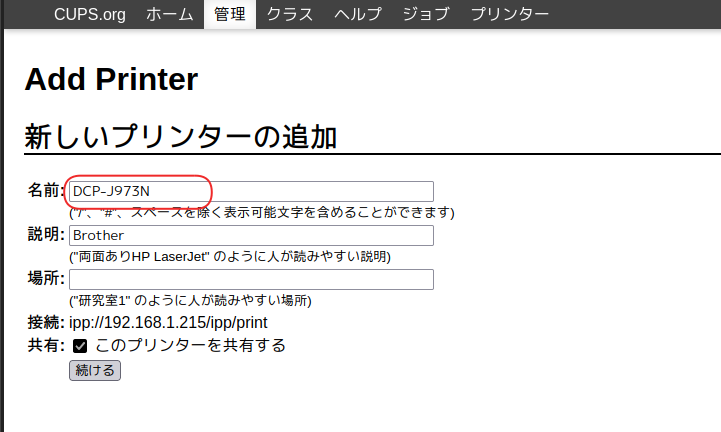 「名前」「説明」欄にプリンター特定のための情報を自由に入力する。「説明」「場所」も必要に応じて入力する。
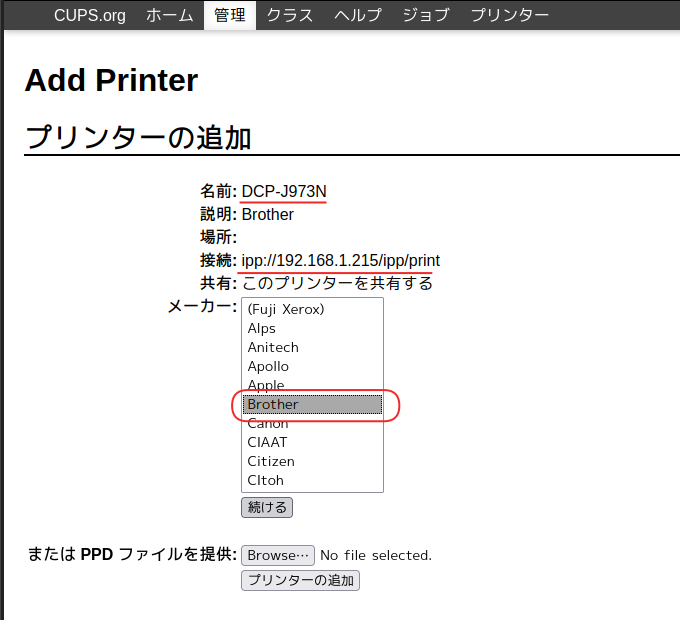 「名前」「接続」の表示が正しいことを確認して、プリンタメーカー名を選択して「続ける」をクリックする
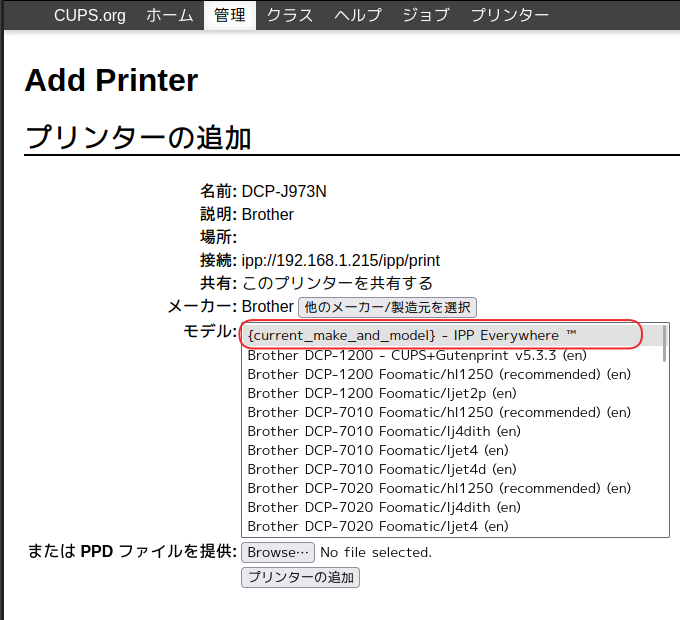 指定したメーカーの機種名がズラーッと表示されるが、ここでも該当する機種名ではなく
一番上の {current_make_and_model}-IPP Everywhere」
を選択して下の方の「プリンターの追加」ボタンをクリック。
指定したメーカーの機種名がズラーッと表示されるが、ここでも該当する機種名ではなく
一番上の {current_make_and_model}-IPP Everywhere」
を選択して下の方の「プリンターの追加」ボタンをクリック。
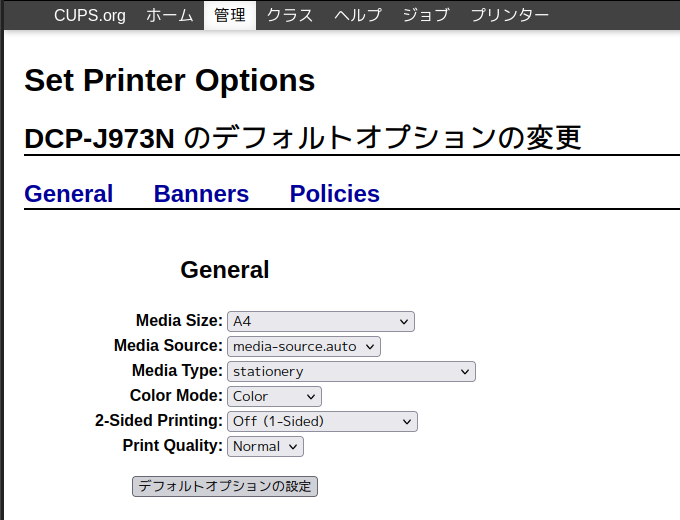 デフォルトのオプションが表示されるので確認・必要があれば修正して「デフォルトのオプションの設定」をクリックする
ちなみに機種ごとの *.deb ファイルなどでインストールした時は用紙サイズが Letterだったりして
日本仕様ではなかった気がするが、この方法だと日本語 Windowsなどのドライバーインストールと同様の
オプションが表示された。
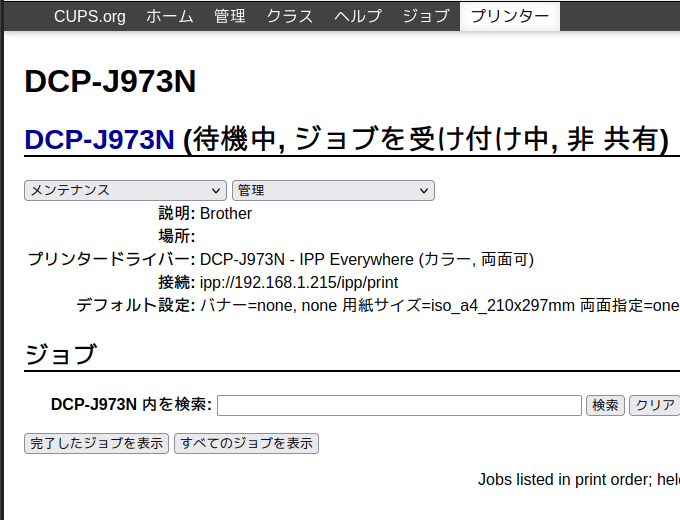 タブが「管理」から「プリンター」に変わってインストールしたプリンターとプリンタードライバー名、
接続ポートなどが表示される。
タブが「管理」から「プリンター」に変わってインストールしたプリンターとプリンタードライバー名、
接続ポートなどが表示される。
ここまでで一応プリンターのインストールは完了したはずだが、念のためにテストプリントを実行してみる。
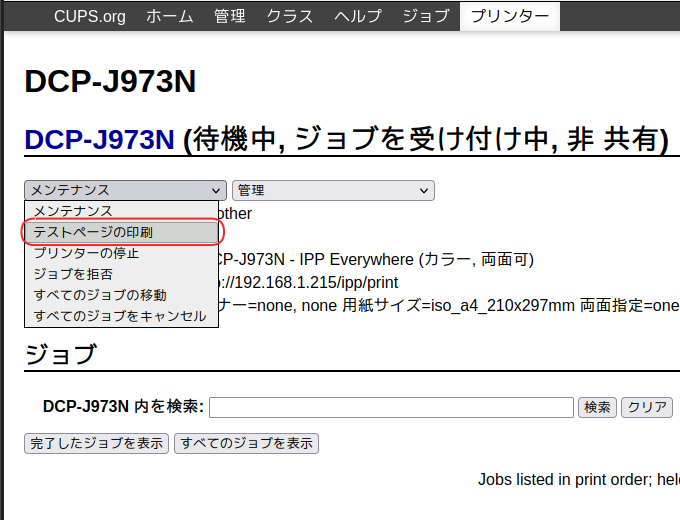 「メンテナンス」の部分をクリックするとプルダウンメニューが表示されるので
「テストページの印刷」を選択する。
「メンテナンス」の部分をクリックするとプルダウンメニューが表示されるので
「テストページの印刷」を選択する。
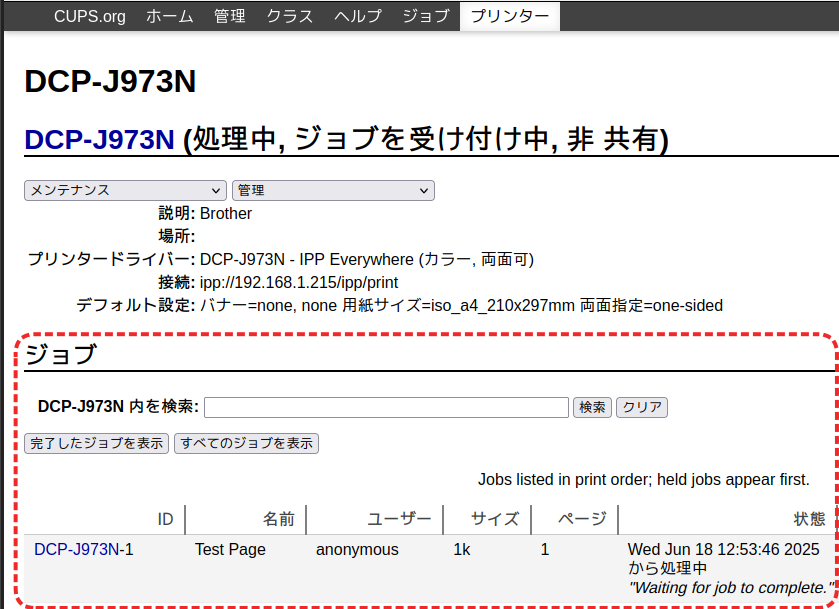 すると下の方の「ジョブ」欄に処理状況が表示されて プリントが実行される。
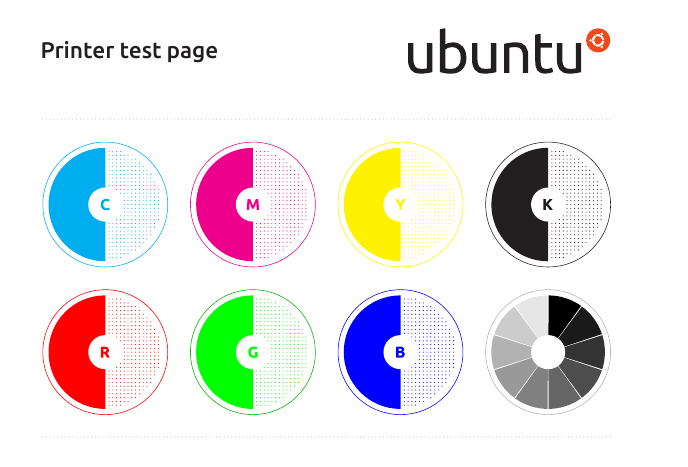 Puppyが派生した UBUNTUのテスト印刷ページが印刷される。
以上のように拍子抜けするくらい簡単にプリンターが使えるようになった。
今までプリンタードライバーやセットアップ実行ファイルをダウンロードして、何度もインストールをトライアンドエラーしたあの苦労は何だったのか?
ページトップへ
Access Counter: