- Puppy の日本語入力:MOZC
- Perl
Puppy Fossapup64 9.5の 日本語入力(IME) は標準では fcitx-Anthyだが、これは「なんとか日本語入力が可能」なレベルでお世辞にも使いやすいとは言い難い。例えば「語るもまた楽しからずや」と入力しようとすると「カタルもまた田野氏から図や」とか「天の邪鬼な私」と入力しようとしても「天邪鬼縄田し」などとなってしまって意味不明で正しい変換には幾手間も余分にかかってストレスだ。しかも Windowsで育てたユーザー辞書を活かすのは困難で、再び単語一つ一つ登録する作業が必要になる。
一方、Windowsで Google-IMEを使っているなら、そこから派生した MOZCを使えば変換精度は極めて高く、使い勝手も慣れているし、ユーザー辞書もエクスポートしたものをそのままインポートできる。
ただし、Puppyの設定全般に言えることだが、Fossapup64 に MOZCをインストールする「最適解」は意外と分かりづらい。Webで検索すれば断片的な情報はたくさんあるが、Puppyのディストリビューションやバージョンが異なっていたり、どれが確定的な情報なのかも分からずトライアンドエラーを繰り返すことになってしまった。今回 Fossapup64で MOZCのインストールを最初からやってみて、何とか成功したので、(これが本当に適切な方法なのか自信はないが) メモとして残しておく。
一方、Windowsで Google-IMEを使っているなら、そこから派生した MOZCを使えば変換精度は極めて高く、使い勝手も慣れているし、ユーザー辞書もエクスポートしたものをそのままインポートできる。
ただし、Puppyの設定全般に言えることだが、Fossapup64 に MOZCをインストールする「最適解」は意外と分かりづらい。Webで検索すれば断片的な情報はたくさんあるが、Puppyのディストリビューションやバージョンが異なっていたり、どれが確定的な情報なのかも分からずトライアンドエラーを繰り返すことになってしまった。今回 Fossapup64で MOZCのインストールを最初からやってみて、何とか成功したので、(これが本当に適切な方法なのか自信はないが) メモとして残しておく。
A. MOZCのインストール
Puppy日本語フォーラムのこのページ には手順などが詳しく書かれていて、全てその手順通りに設定をするのは大変だと思って躊躇していたが、よく読んだ結果 結局そのページ中のダウンロードページから mozc_2.23.2815.102_fossapup~ut2.0a.tar.xz という圧縮ファイルだけをダウンロードしてみた。
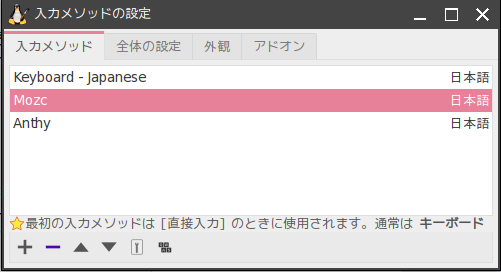
図-1
続けて「メニュー」>「シャットダウン」>「X-serverの再起動」を実行して、 メニュー> デスクトップ > fictx設定 で Mozcを Anthyの上に移動する。
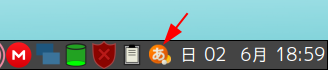
図-2
テキスト入力アプリの geanyなどを立ち上げて、「半角/全角」キーを押すなどして 日本語入力モードに移行すると、タスクバーのfcitxアイコンが橙色の「あ」に変わる。
(変わらなかったら IMEアイコンを右クリックして
「Input method」>「MOZC」をクリックする)
Puppy日本語フォーラムのこのページ には手順などが詳しく書かれていて、全てその手順通りに設定をするのは大変だと思って躊躇していたが、よく読んだ結果 結局そのページ中のダウンロードページから mozc_2.23.2815.102_fossapup~ut2.0a.tar.xz という圧縮ファイルだけをダウンロードしてみた。
ダウンロードしたらダブルクリックで展開して中の8つのファイルを全て順次クリックしてインストールする。続けて「メニュー」>「シャットダウン」>「X-serverの再起動」を実行して、 メニュー> デスクトップ > fictx設定 で Mozcを Anthyの上に移動する。
テキスト入力アプリの geanyなどを立ち上げて、「半角/全角」キーを押すなどして 日本語入力モードに移行すると、タスクバーのfcitxアイコンが橙色の「あ」に変わる。(変わらなかったら IMEアイコンを右クリックして
「Input method」>「MOZC」をクリックする)
B. ユーザー辞書のインポート
辞書登録は タスクバーのアイコンを右クリックして 「MOZCツール」>「辞書ツール」で MOZC辞書ツールを開き、「管理」>「選択した辞書にインポート」でインポートする辞書ファイル (.txt) を D&DすればOK。
辞書登録は タスクバーのアイコンを右クリックして 「MOZCツール」>「辞書ツール」で MOZC辞書ツールを開き、「管理」>「選択した辞書にインポート」でインポートする辞書ファイル (.txt) を D&DすればOK。
Access Counter:
>puppy <