万が一の時のための定期的なHDDのバックアップ
2017/05/14 追記: ユーザデータを暗号化して開けなくしパスワードを売りつける「身代金ウイルス」が多発しているらしい。一旦感染してしまうとそのデータは「身代金」を払ってパスワードを教えてもらうしか無い・・・・と報道されている。しかし、ここで説明するような HDDの丸ごとバックアップをとっておけば、「身代金」を払うことなく自分で O/Sもデータも確実にそのバックアップの時点(感染前)に復元できる。或いは、O/Sだけこの方法でバックアップして、データはUSBメモリや外付けHDDに毎日バックアップ(ミラーリング)しておいて、バックアップ時以外はそのメディアを PCから切り離しておくと万が一こうした攻撃を受けても O/Sもデータも安全に保存できてオススメ。但しせっかくバックアップをとってもそのメディアが PCに常時接続してあったり LAN接続してあるネットワーク・サーバーだったりするとそれらも暗号化されてしまう危険性があるので注意。
|
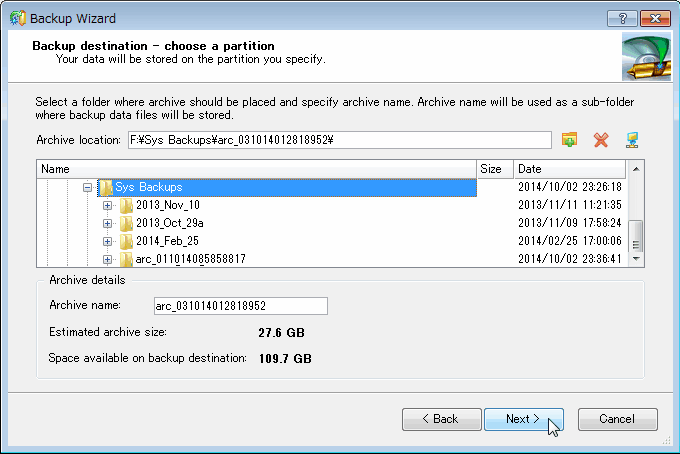
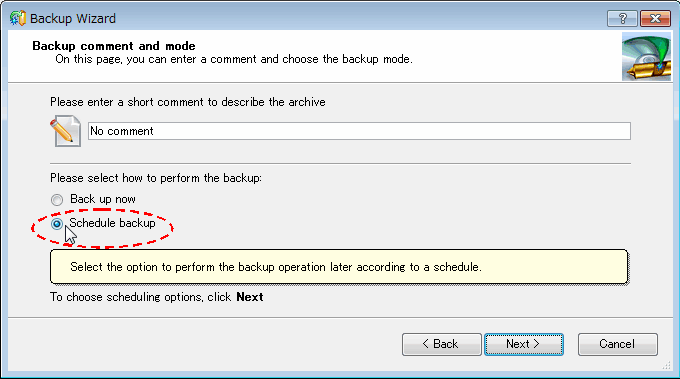
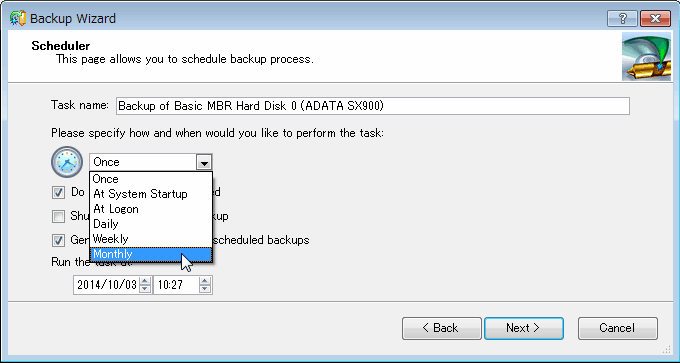
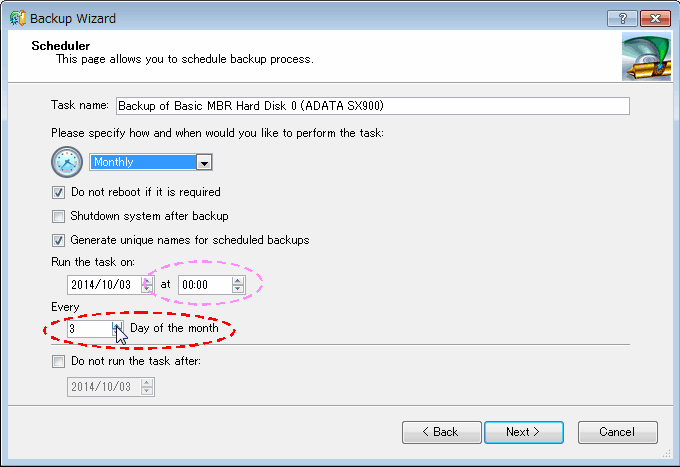
スキルはともかく「PCの経験年数だけはビル・ゲイツやスティーブ・ジョブズと同じ」と高言する私だが、追求しすぎるあまり設定などをいじりすぎて動作が不安定になることがある。或いは、既にいじりすぎているためか不用意なWindowsのアップデートで突然動作がおかしくなることも多い。そうした時に、何日か前の状態に戻したい・・・・と思っても、そういう場合に限って半年くらい前のバックアップしかないことが多い。 私のようにたびたびトラブルに見舞われる人はそんなに多くは無いと思うが、ここではバックアップのたびに面倒な操作を必要としない、Microsoftに依存しないフリーのツールを使った起動パーティションの定期的な自動のバックアップ方法を解説する。(Windows7 からは、O/Sの機能としてバックアップ機能が搭載され自動バックアップも可能だが、昔からこうした操作とその結果が明快な専用ツールを使ってきた私には 何となく馴染めない。しかも O/Sに侵入して起動できなくしてしまう、或いはデータファイルを暗号化して開けなくして身代金を要求するようなウイルスに感染した場合、Windows O/Sの管理下での復元作業は感染から遮断された環境なのかどうか疑わしいこともあり、ここで説明するような フリーのツールによるバックアップをパソコンとは切り離せるメディアに保存するようにしたほうが安心できる。) いつものことだが、ここに書いてある通りに作業したとしても結果が異なることは多い。作業はあくまで自己責任で! |
|
|||

Access Counter: