デジタル放送の録画DVDの再生互換性解決方法: その2
デジタル放送のコピーワンス/テン(CPRM)DVDから
どんなプレーヤでも再生可能なDVDディスクを作成する
以前の内容はこちら
3年近く前に、CPRMディスクのコピー方法をアップしたところ私のHPの中では結構なアクセスがあり、 また問い合わせもかなり頂いた。(的外れな質問も多かったが)
エンジニアの性で、一旦出来ることが分かれば興味は急速にしぼんで、その後自分ではコピーをすることも稀になったが、たまにしかやらないことはすぐに忘れてしまう。その時はこのページを参考に思い出している。
ところが最近になって、DVDレコーダーを新規に買ったという友人から、録画した番組をDVDディスクにコピーしたけれど古いDVDレコーダーでは見ることが出来ないと相談があった。早速コピーしたというディスクを借りて中身を見てみたら、フォーマットが <DVD-VR>(通常はDVD-Video) という形式になっており、そこに <CPRM>がかかっていた。
更に、よく分からないことに、DVD-VR形式の *.VROファイルを再生できるはずの VLC Playerでは、再生画面が表示されプログレスバーが進んでいるものの動画画面は全面緑一色のまま、たまに画面のごく一部が圧縮歪のようなノイズが見えるだけ。これは私のPCがCPRM対応していないせいかも知れないが、自宅にはDVD-VR対応のDVDプレーヤがないので確かめようがない。
諦めるのは性に会わないので、悪あがきで以前にやったことのある CPRMプロテクトを外してみたところ、一応ファイルは再生できるようになった。ついでに DVD-VR形式のファイルを DVD-Video形式に変換してみると、自宅の古い DVDレコーダでも再生できた。
しかも今回の方法は、コマンドプロンプトからコマンドを打ち込んで実行するのではなく、GUIで普通のアプリのようにマウスの操作主体で処理できて簡単だ。また、前回使った TMPGEnc は信頼性が高いが使用期間が過ぎると無料では使えなくなるのに対して、今回の DVD Flickは完全にフリーで、普通に DVD-Video を焼くだけなら操作も比較的簡単だ。 この世界も確実に進歩している!!
「簡単」と言いつつ、幾つものアプリの設定や処理手順が関わっているためそこそこ複雑で覚えておく自信がないので防備録として、また、ネットで見るとせっかく録画したのに別のDVDプレーヤなどで見ようと思っても見れない人も多いようなので、参考までに変換方法を記しておく。(自分のやり易い方法の防備録という目的で作っているので、他の人がこれを見て作業しやすいかどうかは分かりません。分かりづらいとか もっと別の方法がありそうだと思ったら文句を言わないで、別の適切なサイトを検索してそちらを参照してください。)
いつもの通り、このページの結果については一切の責任を負いません。著作権のある番組の不法なコピーに注意して、参考にする場合は自己責任と自己判断に基づき行ってください。
下記の所要時間の目安にもある通り、ある程度のスキルがあっても 2時間番組を録画したディスクの処理に 1時間以上かかる。通常のディスクのコピーのように簡単な作業ではないことを最初に断わっておく。
主な作業の流れ
(上記の所要時間は感覚的な目安。 スキルは勿論、マシンの環境、処理するファイルの長さなどにより大幅に変わる。)
0.準備
1.CPRM解除
2.vro2split.exe でストリームの分割を行う。
3.(必要に応じ)不要な部分のカットやトリミングを行う
編集しない場合は飛ばす
4. DVD-Video フォーマットにエンコードしてDVDに焼く
3年近く前に、CPRMディスクのコピー方法をアップしたところ私のHPの中では結構なアクセスがあり、 また問い合わせもかなり頂いた。(的外れな質問も多かったが)
エンジニアの性で、一旦出来ることが分かれば興味は急速にしぼんで、その後自分ではコピーをすることも稀になったが、たまにしかやらないことはすぐに忘れてしまう。その時はこのページを参考に思い出している。
ところが最近になって、DVDレコーダーを新規に買ったという友人から、録画した番組をDVDディスクにコピーしたけれど古いDVDレコーダーでは見ることが出来ないと相談があった。早速コピーしたというディスクを借りて中身を見てみたら、フォーマットが <DVD-VR>(通常はDVD-Video) という形式になっており、そこに <CPRM>がかかっていた。
更に、よく分からないことに、DVD-VR形式の *.VROファイルを再生できるはずの VLC Playerでは、再生画面が表示されプログレスバーが進んでいるものの動画画面は全面緑一色のまま、たまに画面のごく一部が圧縮歪のようなノイズが見えるだけ。これは私のPCがCPRM対応していないせいかも知れないが、自宅にはDVD-VR対応のDVDプレーヤがないので確かめようがない。
諦めるのは性に会わないので、悪あがきで以前にやったことのある CPRMプロテクトを外してみたところ、一応ファイルは再生できるようになった。ついでに DVD-VR形式のファイルを DVD-Video形式に変換してみると、自宅の古い DVDレコーダでも再生できた。
しかも今回の方法は、コマンドプロンプトからコマンドを打ち込んで実行するのではなく、GUIで普通のアプリのようにマウスの操作主体で処理できて簡単だ。また、前回使った TMPGEnc は信頼性が高いが使用期間が過ぎると無料では使えなくなるのに対して、今回の DVD Flickは完全にフリーで、普通に DVD-Video を焼くだけなら操作も比較的簡単だ。 この世界も確実に進歩している!!
「簡単」と言いつつ、幾つものアプリの設定や処理手順が関わっているためそこそこ複雑で覚えておく自信がないので防備録として、また、ネットで見るとせっかく録画したのに別のDVDプレーヤなどで見ようと思っても見れない人も多いようなので、参考までに変換方法を記しておく。(自分のやり易い方法の防備録という目的で作っているので、他の人がこれを見て作業しやすいかどうかは分かりません。分かりづらいとか もっと別の方法がありそうだと思ったら文句を言わないで、別の適切なサイトを検索してそちらを参照してください。)
いつもの通り、このページの結果については一切の責任を負いません。著作権のある番組の不法なコピーに注意して、参考にする場合は自己責任と自己判断に基づき行ってください。
下記の所要時間の目安にもある通り、ある程度のスキルがあっても 2時間番組を録画したディスクの処理に 1時間以上かかる。通常のディスクのコピーのように簡単な作業ではないことを最初に断わっておく。
主な作業の流れ
| No. | 作業 | 所要時間 (目安) | 内容 |
| 0 | 準備 | 10分~30分 | CPRMを外せるフリーウェアのダウンロード/インストール cprmgetkey.exe cprm2free.exe (lernel.dll) relCPRM.exe vro2split.exe |
| 1 | CPRM解除 | 10分 | relCPRM の実行 |
| ここまでで PCアプリで再生可能な MPEGファイルが得られる。PCで再生するだけならこの後の手順は不要。 あとは 普通の DVDプレーヤーで再生するのに必要な DVD-Videoフォーマットの作成とDVDへの焼き込み |
|||
| 2 | ストリームの分割 | 10分 | 一本の番組だけでなく複数の番組をコピーした場合に、チャプター編集やコマーシャルのカットなど編集する場合に必要。 単にDVDを作りたいだけなら2~3は飛ばして No.4 を実行する |
| 3 | 各動画タイトルの編集(Cut/Trim) | 3分/1カ所 | MPEG streamclipを使って、不要部分のカットなどの編集を行う |
| 4 | DVDディスクの作成 | 30分 | DVD Flick で MPEGファイルを DVD-Video フォーマットに変換して DVD±R(またはRW)に焼く |
(上記の所要時間は感覚的な目安。 スキルは勿論、マシンの環境、処理するファイルの長さなどにより大幅に変わる。)
0.準備
以前にコピーした時は、コマンドプロンプトから CPRM解除の定番、cprmgetkey.exe/cprm2free.exe を直接実行したが、今回はそれらをGUIで実行するためのフロントエンドと呼ばれる relCPRM 或いは 通称 「生八つ橋」 を使用してみた。これらのツールは ネットで検索すると比較的簡単にダウンロードサイトが見つかる。
私の環境で使ってみたところでは、relCPRM の方は特に問題がなかったが、「生八つ橋」の方は、何故かCPRMが外れたファイルは最終的に削除されてしまう場合があった。relCPRM が使えたので深くは追求してない。
relCPRM を実行するのに必要なファイルは以下の通り。
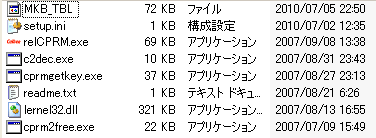
要は relCPRMをダウンロードして解凍したら、同じフォルダに cprmgetkey.exe と c2dec.exe または cprm2free.exe 、cprmgetkey.exe のバージョンが 0.41の場合は 期限解除のための lernel32.dll が必要。Ver. 0.38は セキュリティソフトによってはトロイの木馬が検出されることがある。
vro2split は圧縮を解凍しておく。CPRM解除した *.VROファイルと *.IFOファイルの存在するフォルダに実行ファイルだけをコピーして、コマンドラインから実行する。
DVD Flick も圧縮を解凍したら、そのフォルダ毎 「Program Files」フォルダなどの適当なところに移動して実行フォルダとして使う。
それぞれの入手先 URLは時々変わるので、その都度検索して捜す。
私の環境で使ってみたところでは、relCPRM の方は特に問題がなかったが、「生八つ橋」の方は、何故かCPRMが外れたファイルは最終的に削除されてしまう場合があった。relCPRM が使えたので深くは追求してない。
relCPRM を実行するのに必要なファイルは以下の通り。
要は relCPRMをダウンロードして解凍したら、同じフォルダに cprmgetkey.exe と c2dec.exe または cprm2free.exe 、cprmgetkey.exe のバージョンが 0.41の場合は 期限解除のための lernel32.dll が必要。Ver. 0.38は セキュリティソフトによってはトロイの木馬が検出されることがある。
vro2split は圧縮を解凍しておく。CPRM解除した *.VROファイルと *.IFOファイルの存在するフォルダに実行ファイルだけをコピーして、コマンドラインから実行する。
DVD Flick も圧縮を解凍したら、そのフォルダ毎 「Program Files」フォルダなどの適当なところに移動して実行フォルダとして使う。
それぞれの入手先 URLは時々変わるので、その都度検索して捜す。
1.CPRM解除
★ DVDドライブに 目的の DVDディスクを装填して relCPRM.exe を実行する。
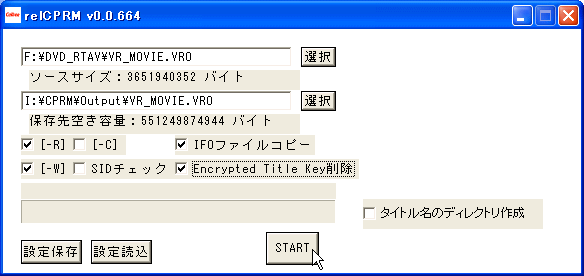
上の 「選択」ボタンを押して、DVDディスクの中の *.VRO ファイルを指定する。
下の 「選択」ボタンを押して、CPRM解除したファイルが保存される保存先フォルダを指定する。当然 充分な空き容量が必要。
その他のオプションは以下の通り。
「START」ボタンを押すと、CPRM 解除動作が開始される。コマンドプロンプトからの作業よりはかなりやり易い。
ここで出来たファイル(*.VRO)は MPEG-2ファイルであり、拡張子を mpgと変えることで、通常の動画再生ソフトで再生が可能になる。
上の 「選択」ボタンを押して、DVDディスクの中の *.VRO ファイルを指定する。
下の 「選択」ボタンを押して、CPRM解除したファイルが保存される保存先フォルダを指定する。当然 充分な空き容量が必要。
その他のオプションは以下の通り。
| 項目 | 標準 | 内容 |
| -R | ON | RDI PackのCGMS/APSTB/EPNを削除(映像プロテクトの除去) |
| -C | OFF | AudioストリームのCCIを削除(音声プロテクトの除去) 選択するとノイズが入る場合がある。 |
| -W | ON | アスペクト比による。ON:16:9(ワイド画面) 外すと4:3(従来画面) 注意: IFOファイル情報とVROファイルでは一致しない場合もあるので編集後に確認が必要 |
| -SID チェック | OFF | VR記録で使用されているストリームIDのチェックを行う |
| IFOファイル コピー | ON | VROの管理情報ファイル CPRM解除後にDVD-Video化する場合は ONに設定。 |
| Encrypted Key削除 | ON | 上の「IFOファイルコピー」をチェックするとアクティブになる IFOファイル中の暗号・復号化キーをメディアIDで暗号化したもの。 ソフトによってはこれがあるとコピー禁止とみなす場合があるらしい。CPRM解除後にDVD-Video化する場合はON |
「START」ボタンを押すと、CPRM 解除動作が開始される。コマンドプロンプトからの作業よりはかなりやり易い。
ここで出来たファイル(*.VRO)は MPEG-2ファイルであり、拡張子を mpgと変えることで、通常の動画再生ソフトで再生が可能になる。
2.vro2split.exe でストリームの分割を行う。
★ 出力された *.VRO ファイルや *.IFO ファイルと同じフォルダに vro2split.exe をコピーしておいて、以下の図のようにコマンドプロンプトを起動して cd コマンドでディレクトリをそのフォルダに移動してから、vro2split.exe を実行すると VROファイルに含まれているタイトルが分割されて複数の mpgファイルが生成される。チャプターで分割する場合は vro2split -1 と <-1>オプションを付けて実行する。
(生八つ橋の場合は、同じフォルダに vro2split.exe をコピーしておけば自動で分割してくれるが、relCPRM の場合は別途実行する必要がある。)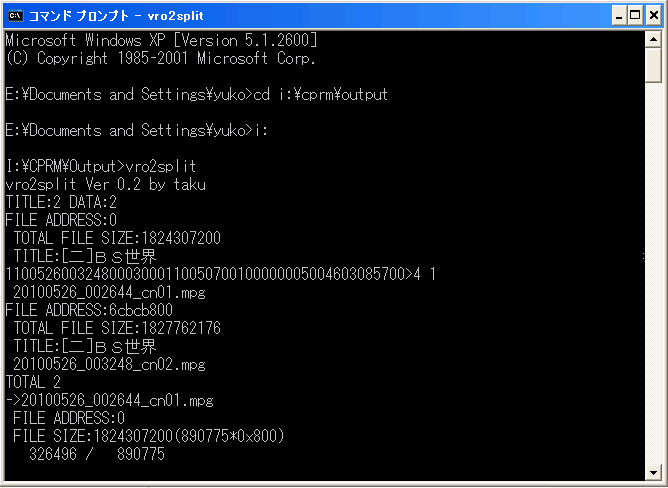
(生八つ橋の場合は、同じフォルダに vro2split.exe をコピーしておけば自動で分割してくれるが、relCPRM の場合は別途実行する必要がある。)
3.(必要に応じ)不要な部分のカットやトリミングを行う
編集しない場合は飛ばす
★ マウスなどの使えない DVDレコーダでは、動画の不要部分のトリミングなどがやりづらい場合が多い。パソコン上ではマウスによってスライドバーのドラッグなどが行えるので比較的操作はやり易い。ここでは トリミングやカットが再エンコードなし(=画質劣化なし)で可能な MPEG streamcut というフリーウェアを使ってみた。
私の感想では、英語メニューとか 一部独特の表現(ex. Key flame > I flame 等) や操作方法(ポーズ時のフレームのコマ送りがボタンではなくてキーボードの →キーを使う 等)があってとっつき辛いが、慣れるとそこそこ使いやすいと思う。
まず、File > Open Files で、編集する 動画ファイルを読み込む。
その後、Playボタンで再生しながら、あるいはスライドバーをドラッグしてカットやトリミングする部分を探す。主な操作ボタンは下図の通り
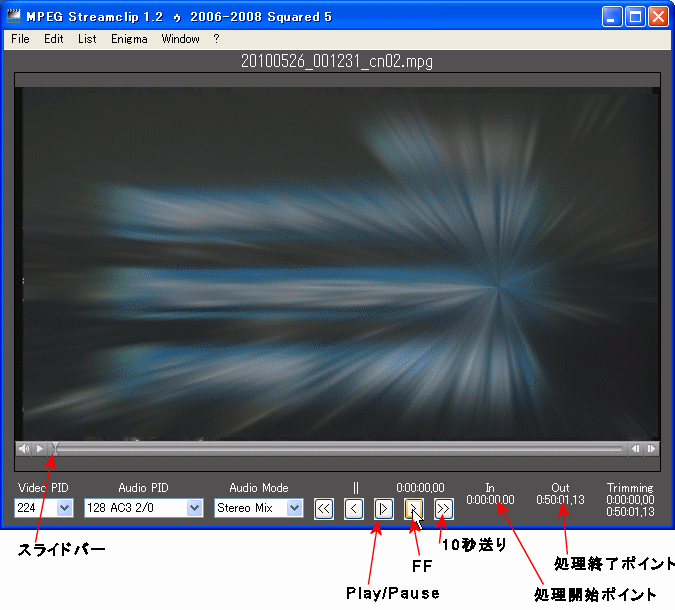
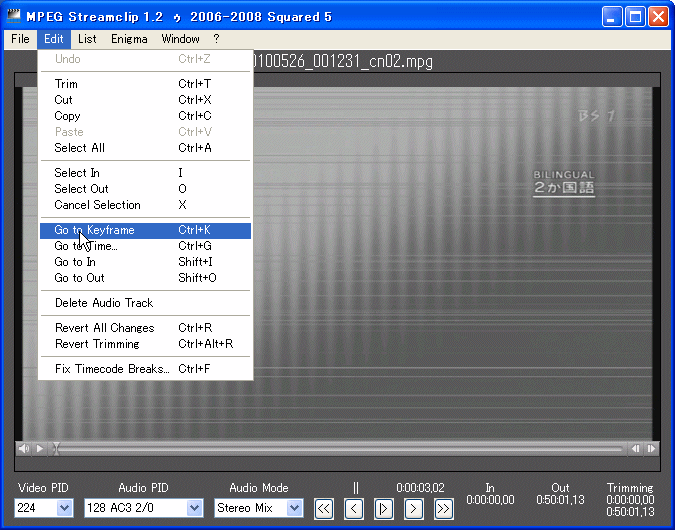
細かなタイミング調整はスライドバーでは難しいので、大体の所で一旦 Pause ボタンを押して停止してから、キーボードの矢印キー(→/←)で移動させるといい。但しMPEG動画の場合トリミング・カットは GOP単位(Iフレームの位置=15フレーム毎)でしか出来ないので、Edit > Go to Keyframe で 一番近い Iフレームの位置に移動させる。(凡そ 0.5秒毎となる)
位置が決まったら、そのポイントを Edit > Select In で処理開始ポイントに設定する。
同様に、処理終了ポイントを選んで、Edit > Select Out に設定する。(In と Out についてはこちら)
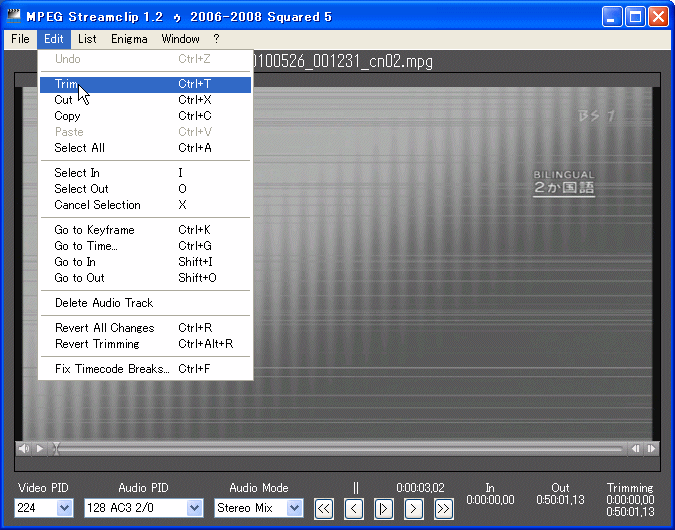
開始ポイントと終了ポイントを設定したら、 Edit > Trim (または Cut/Copy 等)で処理の種類を選ぶ。
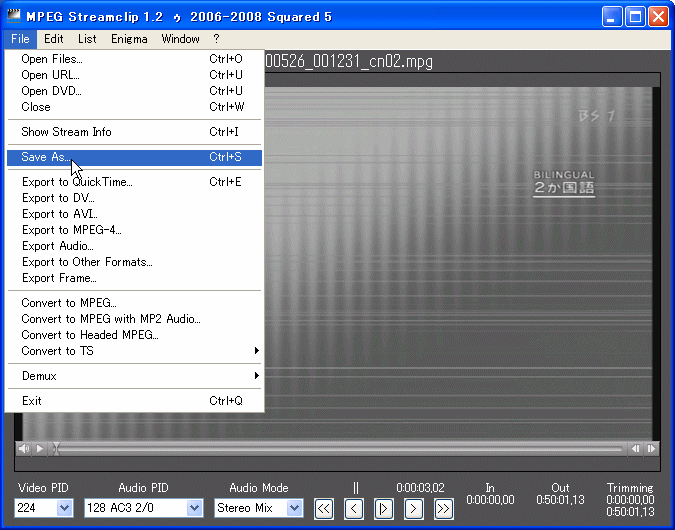
表示されるストリームは トリムやカットされたものになるので、再生確認して問題なければ File > Save as で名前をつけて保存する。
もし気に入らなければ、Edit > Undo (直前の処理を復帰)か Revert All Changes (全ての処理を戻す)などで変更を元に戻す。
コマーシャル部分などをカットしたければ、上記の作業を繰り返す。
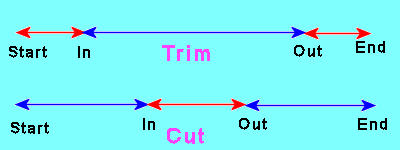
トリミング/カット と In Out の関係は下図の通りとなる。
赤い部分が削除され、青い部分が残る部分。Trim 操作では In/Out の外側が削除され、 Cut 操作では In/Out の間が削除される。番組の開始時間や終了時間がずれた場合は Trim、コマーシャルなど番組中の不要部分の削除は Cut という操作になる。
私の感想では、英語メニューとか 一部独特の表現(ex. Key flame > I flame 等) や操作方法(ポーズ時のフレームのコマ送りがボタンではなくてキーボードの →キーを使う 等)があってとっつき辛いが、慣れるとそこそこ使いやすいと思う。
まず、File > Open Files で、編集する 動画ファイルを読み込む。
その後、Playボタンで再生しながら、あるいはスライドバーをドラッグしてカットやトリミングする部分を探す。主な操作ボタンは下図の通り
細かなタイミング調整はスライドバーでは難しいので、大体の所で一旦 Pause ボタンを押して停止してから、キーボードの矢印キー(→/←)で移動させるといい。但しMPEG動画の場合トリミング・カットは GOP単位(Iフレームの位置=15フレーム毎)でしか出来ないので、Edit > Go to Keyframe で 一番近い Iフレームの位置に移動させる。(凡そ 0.5秒毎となる)
位置が決まったら、そのポイントを Edit > Select In で処理開始ポイントに設定する。
同様に、処理終了ポイントを選んで、Edit > Select Out に設定する。(In と Out についてはこちら)
開始ポイントと終了ポイントを設定したら、 Edit > Trim (または Cut/Copy 等)で処理の種類を選ぶ。
表示されるストリームは トリムやカットされたものになるので、再生確認して問題なければ File > Save as で名前をつけて保存する。
もし気に入らなければ、Edit > Undo (直前の処理を復帰)か Revert All Changes (全ての処理を戻す)などで変更を元に戻す。
コマーシャル部分などをカットしたければ、上記の作業を繰り返す。
トリミング/カット と In Out の関係は下図の通りとなる。
赤い部分が削除され、青い部分が残る部分。Trim 操作では In/Out の外側が削除され、 Cut 操作では In/Out の間が削除される。番組の開始時間や終了時間がずれた場合は Trim、コマーシャルなど番組中の不要部分の削除は Cut という操作になる。
4. DVD-Video フォーマットにエンコードしてDVDに焼く
★ 処理が終わった mpgファイルを DVD-Video フォーマットにするために今回使ったのは DVD Flick というフリーウェア。
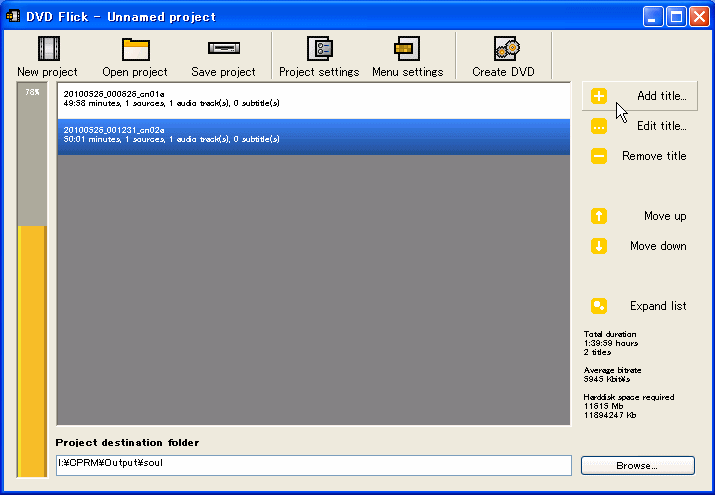
実行すると下図のような画面が立ち上がる。右端の 「Add title..」をクリックして、分割された *.mpg ファイルを全て追加する。追加された MPEGファイルは画面中央に上から順番に登録される。
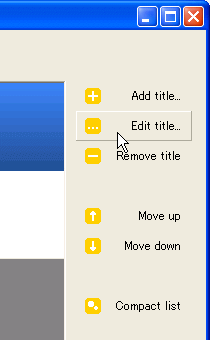 次に、右端のメニューから「Edit title..」を選ぶとタイトル毎にパラメータの編集が出来る。
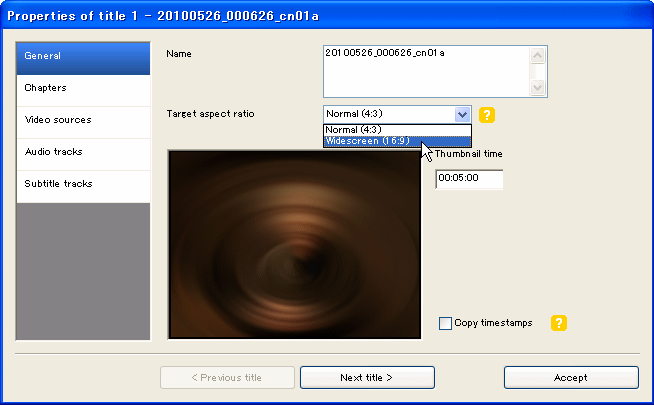
下図のようなタイトル毎の属性設定画面が表示されるので「General」の「Target aspect ratio」 で「 Wide screen(16:9)」を選ぶ。
登録されたタイトル全て同じアスペクトにする場合は、下端の「Next title >」 を押して、全てのタイトルで同じアスペクトを設定する。
最後に「Accept」ボタンを押すと初期画面に戻る。
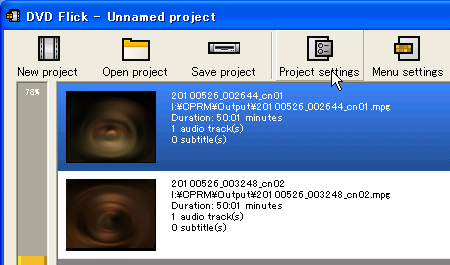
次に 「Project settings」ボタンを押して、書込みなどの条件設定を行う。
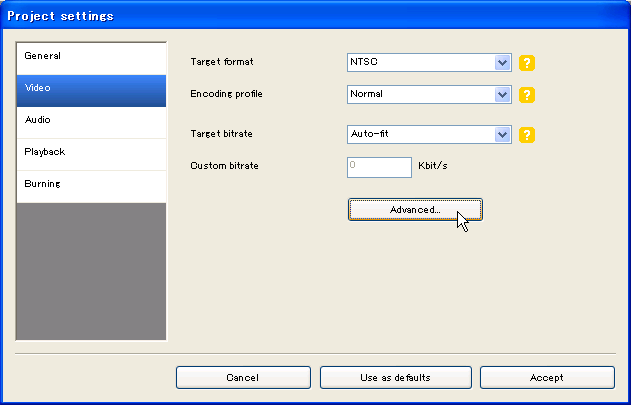
表示された「Project settings」画面の 「Viideo」タブで 「Advanced」をクリックする。
次に、下図のようにメニューの一番下の「Burning」ボタンをクリックして、ディスクのISOイメージを作成してからDVDディスクに書き込む場合は「Create ISO image」 と「Burn project to disc」 にチェックを入れる。
最後に右下端の「Accept」ボタンをクリックする。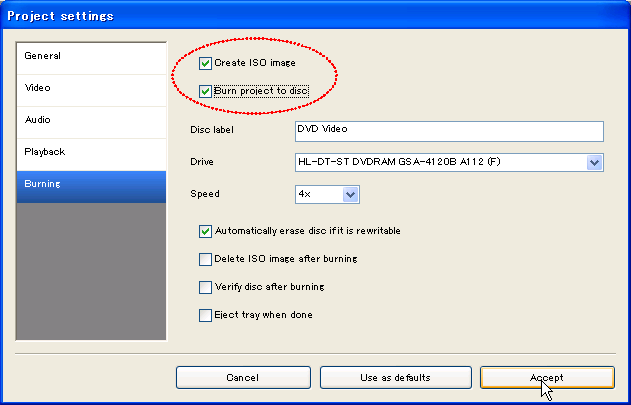
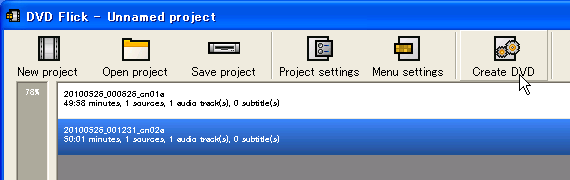
以上で設定は一通り終了した。これまでの設定が間違いなければ ドライブに新しい DVD-Rディスクを挿入して「Create DVD」 をクリックする。
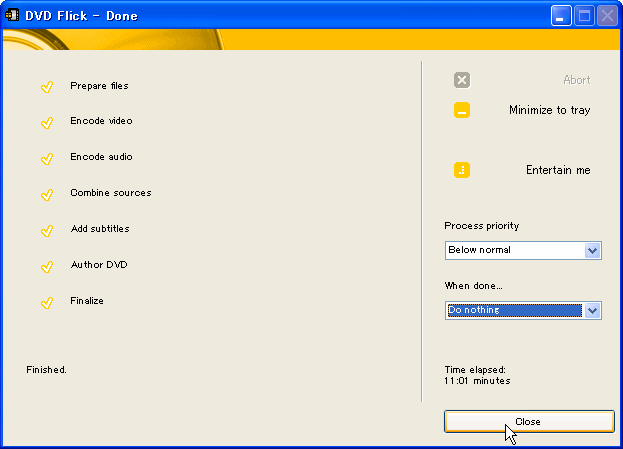
下図のような進行表示がされて処理と、続けて書込みが始まる。
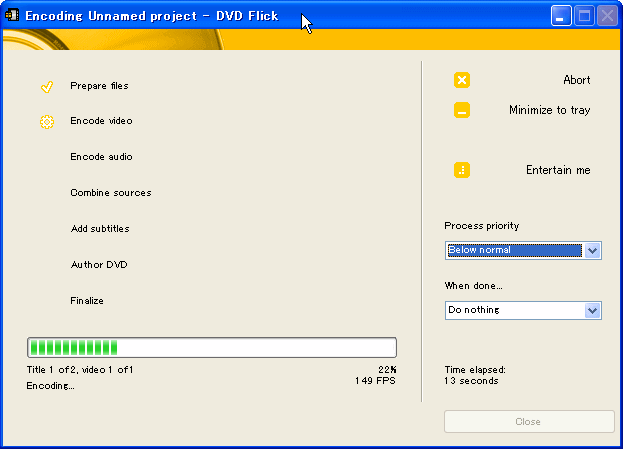
書込みが終わったら「Close」ボタンを押せば初期画面に戻る。
実行すると下図のような画面が立ち上がる。右端の 「Add title..」をクリックして、分割された *.mpg ファイルを全て追加する。追加された MPEGファイルは画面中央に上から順番に登録される。
次に、右端のメニューから「Edit title..」を選ぶとタイトル毎にパラメータの編集が出来る。下図のようなタイトル毎の属性設定画面が表示されるので「General」の
登録されたタイトル全て同じアスペクトにする場合は、下端の
最後に「Accept」ボタンを押すと初期画面に戻る。
次に 「Project settings」ボタンを押して、書込みなどの条件設定を行う。
表示された「Project settings」画面の 「Viideo」タブで 「Advanced」をクリックする。
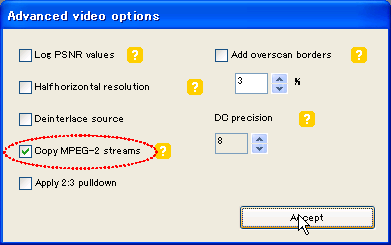 |
「Accept」ボタンをクリックすると元の画面に戻る。 |
最後に右下端の「Accept」ボタンをクリックする。
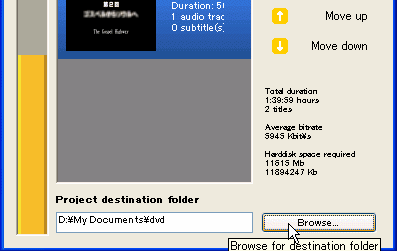 | 以上の設定が終わったら最後に、初期画面で右下端の「Browse」ボタンを押して、出力ファイルなどを書き込むために充分に空き容量のあるドライブのフォルダを指定する。 |
下図のような進行表示がされて処理と、続けて書込みが始まる。
書込みが終わったら「Close」ボタンを押せば初期画面に戻る。

