デジタルオシロ SDS-200A を Windows10で使う
10年近く前に購入した USB接続で使うデジタルオシロの SDS-200A なんだが 暫く使っていない間に、Note PCは WindowsXp > Windows8.1 > Windows10 と O/Sがアップグレードしてしまった。
暫くぶりに使おうとしたが、メーカーWebのインストーラーは Windows7までしか対応を明記しておらず、Windows10上で無理やりインストールを実行したが、やはり使えなかった。仕方なく Webをあちこちうろついて情報収集した結果、なんとか使えるようになったのでその手順を記す。
設定の手順:
- ①UEFIバイオスのセキュアブートを解除する
PC の起動で BIOS設定画面を開く。
多くの PCでは起動ボタンを押した直後のメーカーロゴ表示中に [F2]・[Esc]・[Del]キーなどを押すと BIOS設定画面が表示される。
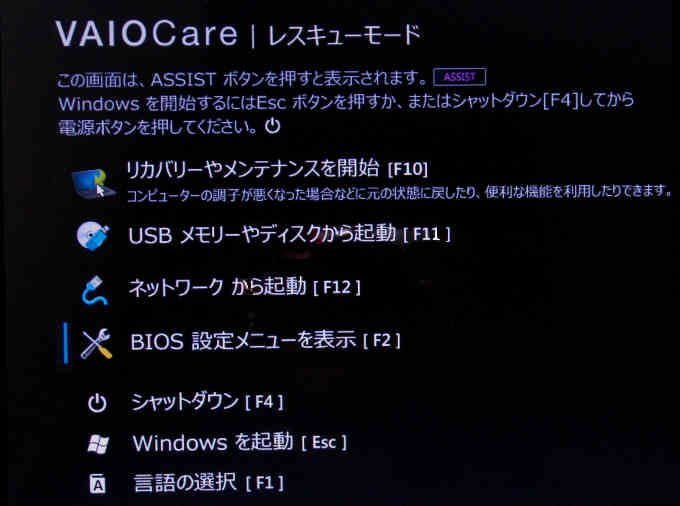 Sony Vaioの場合は キーボード最上段の [Asist]ボタンで起動すると起動の選択画面が開く。
「BIOS 設定メニューを開く」を選択
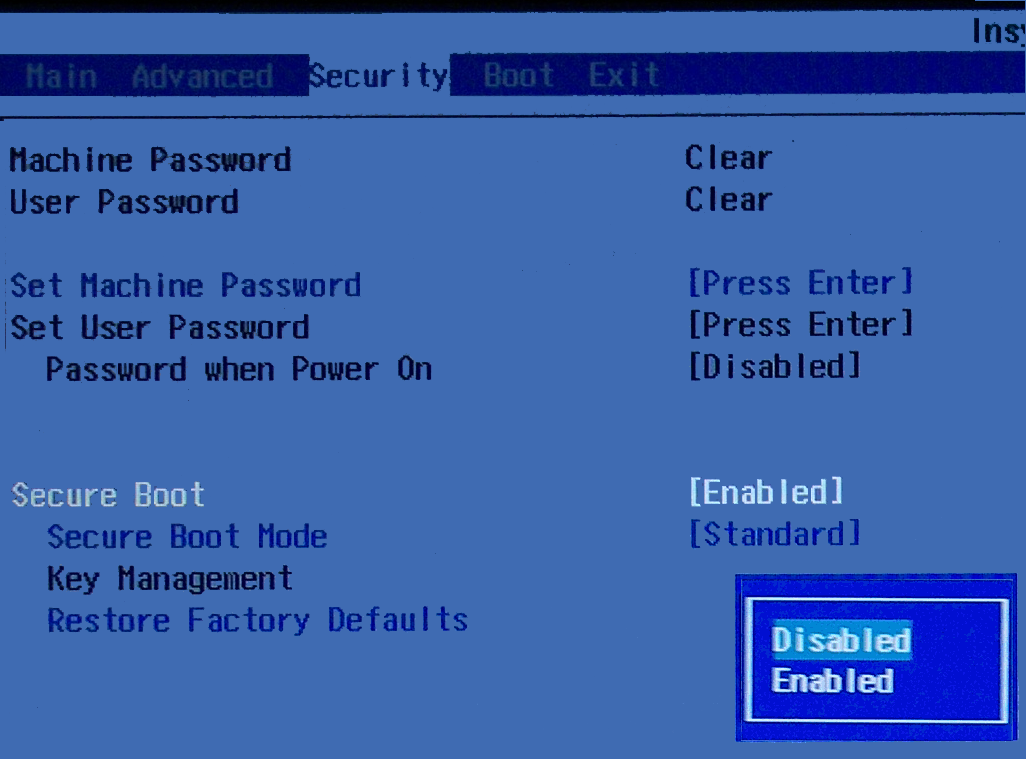
セキュアブートの設定は通常、[セキュリティ] タブ、[ブート] タブ、[認証] タブのいずれかにある。
<Disabled>を選択する。
解除したら変更を保存して 「Exit」からそのまま起動する。
- ②テストモードにする。
(注意:上記 「セキュアブートの解除」を行わないとテストモードに入れない)
コマンドプロンプトを管理者権限で開く。
コマンドプロンプトから以下のコマンドを実行
bcdedit /set TESTSIGNING ON
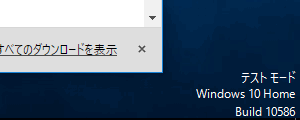 デスクトップ右下に図のような「テストモード」という表示が出ることを確認。
- ③Windows回復メニューを表示する
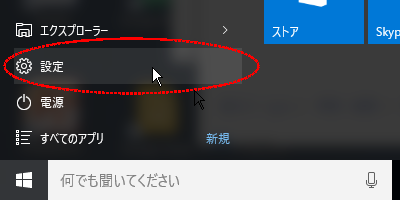
「設定」を開く。
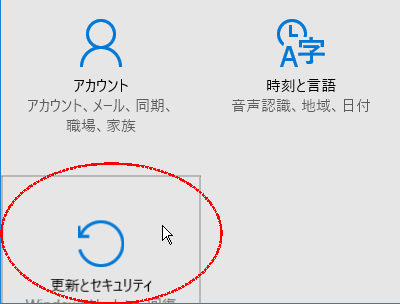
「更新とセキュリティ」を開く。
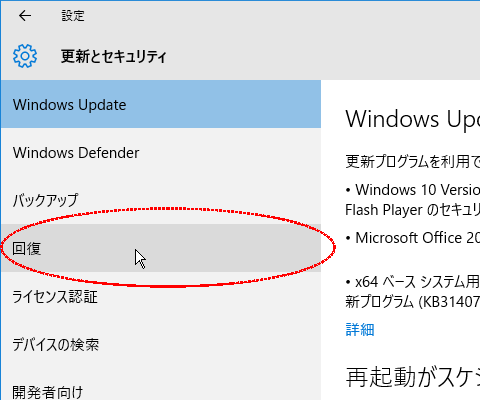
「回復」メニューを選択する。
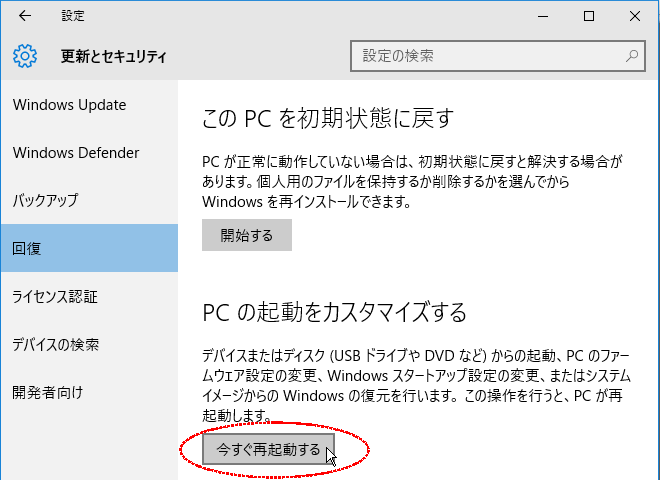
「PCの起動をカスタマイズする」項目のところにある「今すぐ再起動する」をクリックする。

再起動すると「オプションの選択」ダイアログが表示されるので「トラブルシューティング」をクリック。
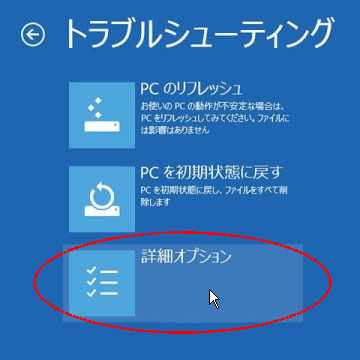
「詳細オプション」をクリック。
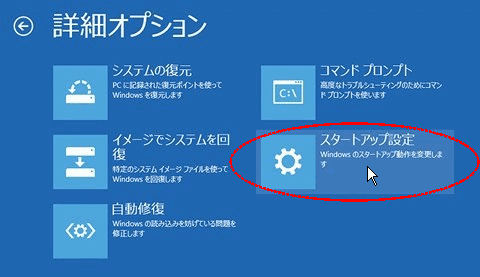
「スタートアップ設定」をクリック。
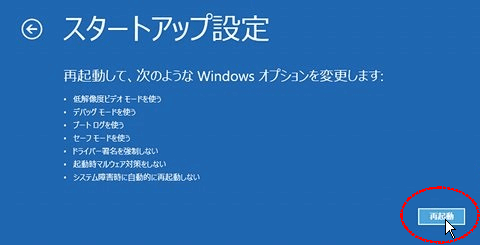
「スタートアップ設定」画面が表示されるが、ここは次画面の説明だけなのでそのまま「再起動」をクリック。
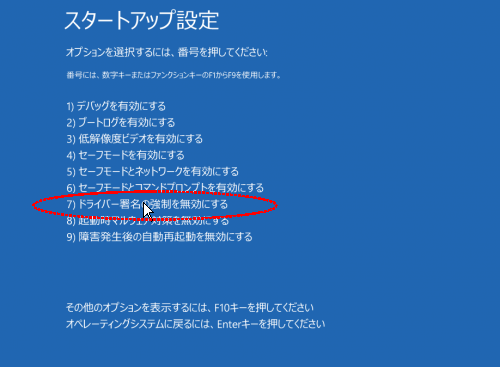
7)の「ドライバー署名の強制を無効化する」をクリック。
- ④署名のないドライバーのインストール
やっと署名のないドライバーがインストール出来る状態になった。
この状態で、 SoftScope setup.exe を実行し、インストールを行う。
場合によってはインストール途中でDos窓が開いて「WDREGユーティリティが見つからない」旨のエラーが表示されるものの、アプリそのものはインストール出来る。
- ⑤
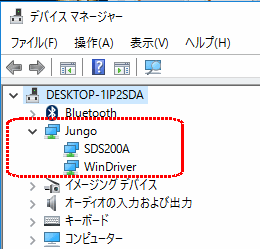 再起動して、コントロールパネルの「デバイスドライバー」から確認する。
右図のようなドライバーが見えて警告表示がなければ、インストールは成功!!!
インストールが成功したら SoftScopeを実行して、動作を確認する。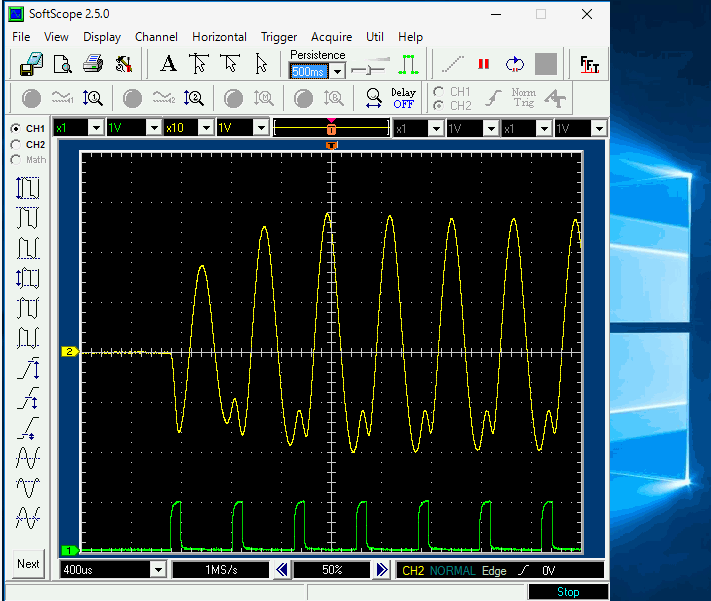
- ⑥テストモードを解除する
コマンドプロンプトから以下のコマンドを実行
bcdedit /set TESTSIGNING OFF
- ⑦BIOS設定で セキュアブートを許可する
①で解除したセキュアブートの解除を元に戻す。
- ⑧その他
以上で終了だが、署名なしドライバーのインストール手順で WindowsのスマートスクリーンをOFFにする、と言う情報もあったが、私の場合はしなくてもインストール出来た。
上記手順でダメな場合にはためしてみると良いかもしれない。
