DVD Shrinkを使ってDVD-Rに DVDのコピーをしようとすると結構な確率で書込みエラーになってしまうことがある。どうも Lead-inという一番内周部分のテスト書込みのような部分で十分な信号強度で書込みが行えないようで、書込み用のディスクを挿入して、プログレスバーが 2-3%のところで必ずエラーになる。4%を越えた場合はエラーになったことはない。Imation のディスクでは80%位の確率でエラーを起こしたので、海外ブランドには懲りてその後に買った太陽誘電(だったかな?間違ったらゴメンナサイ!)のディスクを購入したが、購入当初は良かったものの、買ってから1年ほどしたらやっぱり 2割くらいがエラーを起こすようになった。
下図のように、「Writing tracks」まで行けばいいのだが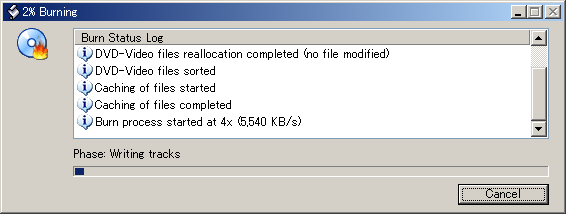
下図のように、エラーで止まってしまうことがある。
多分、DVD Shrinkが使用している書込みソフトの Nero Express 7 との相性なのか、必ず 最初の Lead-in部分で止まる。その場合に、DVD Shrinkは書込みルーチンのリトライは行わないので、生成されたファイルを自分で DVD書込みソフトを使用して書込まなければならない。そして、このファイルを生成するのに時間がかかるため、一旦エラーになった後で再度最初からコピーをやり直すと 20分以上余分にかかりかなりの時間の無駄になる。
ここで一つ問題なのは、DVD Shrinkは、DVDファイルを生成するのだが、一般的な *.iso というような名前のイメージファイルではなくて、DVDムービーディスクのフォルダーそのままの VIDEO_TSフォルダー内の *.ifo や *.VOB ファイルのようなファイルが生成される。これらのファイルを単純に データディスクとして書込んでも、PCならともかく DVDプレーヤでは再生できない。
そこで、一旦できあがった生成ファイルをDVD焼き込みソフトの Neroで焼き込めないか試してみた。どうやら、DVDレコーダーで再生できたので問題ないようだ。以下はその手順。
下図のように、「Writing tracks」まで行けばいいのだが
下図のように、エラーで止まってしまうことがある。
多分、DVD Shrinkが使用している書込みソフトの Nero Express 7 との相性なのか、必ず 最初の Lead-in部分で止まる。その場合に、DVD Shrinkは書込みルーチンのリトライは行わないので、生成されたファイルを自分で DVD書込みソフトを使用して書込まなければならない。そして、このファイルを生成するのに時間がかかるため、一旦エラーになった後で再度最初からコピーをやり直すと 20分以上余分にかかりかなりの時間の無駄になる。
ここで一つ問題なのは、DVD Shrinkは、DVDファイルを生成するのだが、一般的な *.iso というような名前のイメージファイルではなくて、DVDムービーディスクのフォルダーそのままの VIDEO_TSフォルダー内の *.ifo や *.VOB ファイルのようなファイルが生成される。これらのファイルを単純に データディスクとして書込んでも、PCならともかく DVDプレーヤでは再生できない。
そこで、一旦できあがった生成ファイルをDVD焼き込みソフトの Neroで焼き込めないか試してみた。どうやら、DVDレコーダーで再生できたので問題ないようだ。以下はその手順。
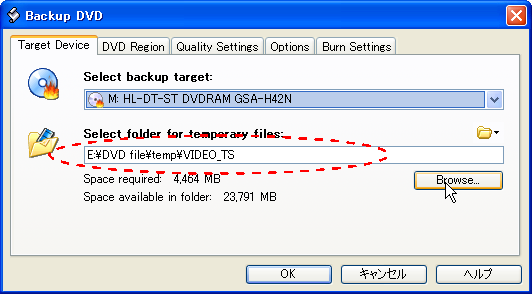
DVD Shrink が生成するファイルフォルダーを下記の<Buckup>ボタンを押した後の画面で確認しておく。
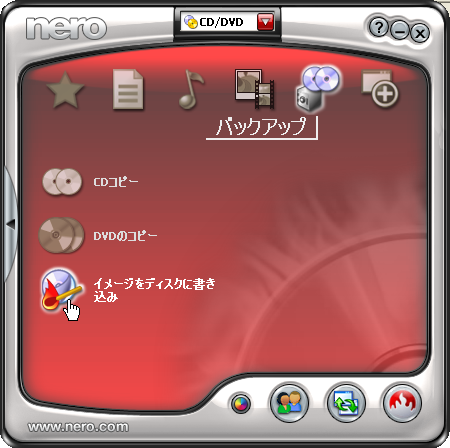
<バックアップ> <イメージをディスクに書込み>を選択する。
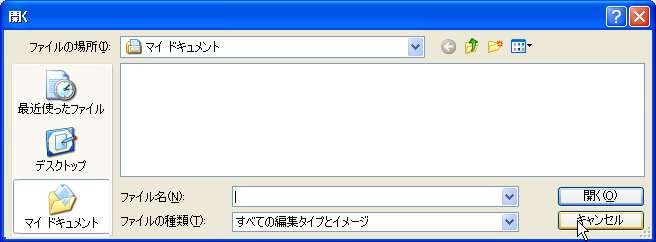
イメージファイルを選択するダイアログが表示されるので、キャンセルして消す。
イメージファイルを選択するダイアログが表示されるので、キャンセルして消す。
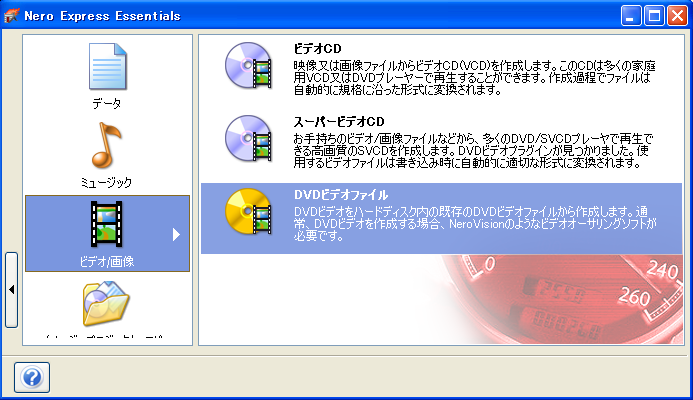
<ビデオ画像> 、<DVD ビデオファイル>を選択する。
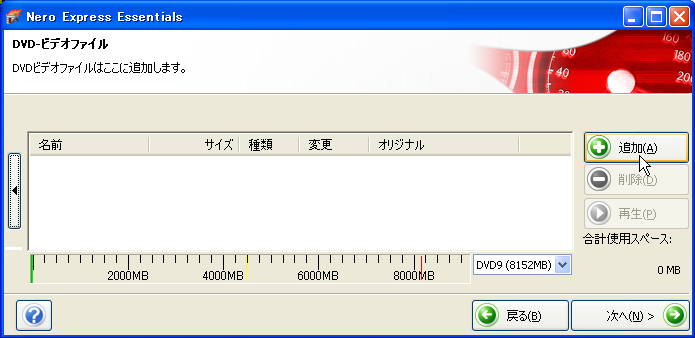
右上の<追加ボタン>を押す
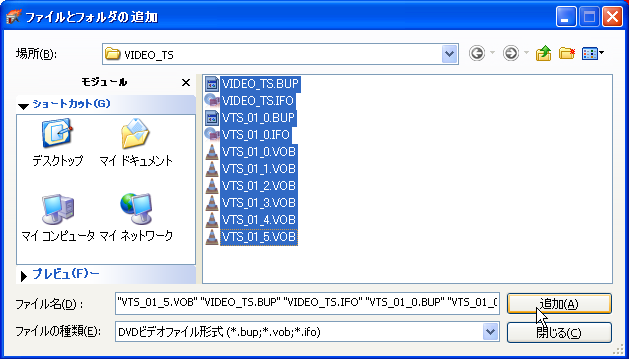
<Shiftキー>を押しながら左クリックして生成された全てのファイルを選択して<追加ボタン>を押す。
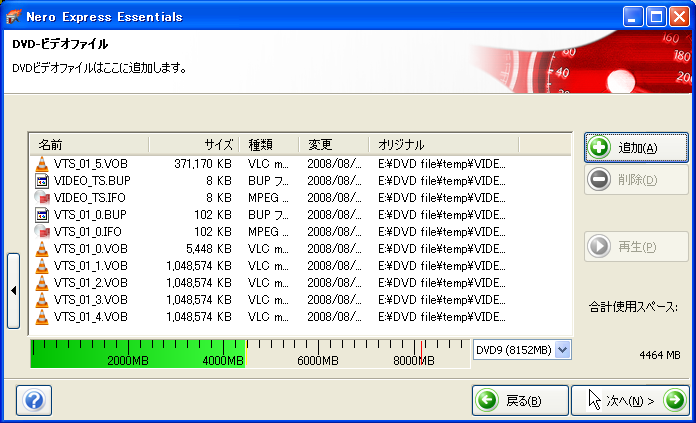
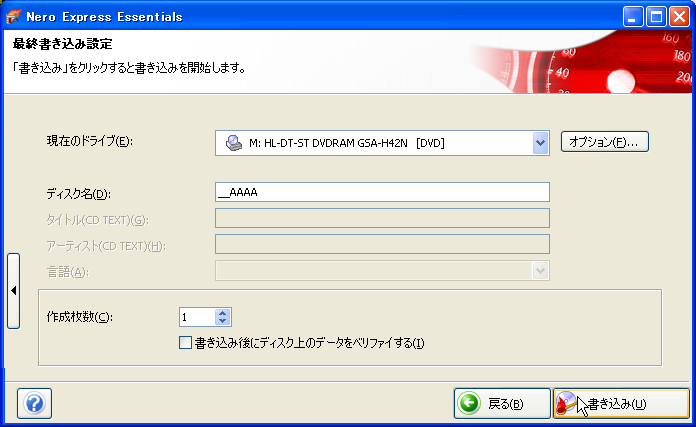
<次へ>ボタンを押す。
書込みボタンを押すと、書込みが開始される。
以上で書込みが開始され、x4速のディスクなら 10-20分ほどで完了しますが、最後に念のためにDVDプレーヤーなどで再生できるか確認します。よく人からもらったDVDディスクが再生できないという声を聞きますが、せっかく上げても再生できないディスクではゴミが増えるだけで、もらった方も「見えなかった」とは言いづらいので気をつけましょう。

